
目录导读
- 蓝牙功能检测的重要性
- 爱思助手蓝牙检测操作步骤
- 常见蓝牙问题与解决方案
- 专业问答:解决你的疑惑
- 提升蓝牙稳定性的实用建议
蓝牙功能检测的重要性
在智能手机与各类智能设备深度互联的今天,蓝牙功能已成为设备间无线传输的核心桥梁,无论是连接无线耳机、车载系统、智能手表,还是进行文件传输,蓝牙的稳定性直接影响到用户体验,蓝牙模块作为硬件组件,长期使用中可能出现连接不稳定、配对失败、传输中断等问题,爱思助手作为一款专业的iOS设备管理工具,其内置的蓝牙功能检测模块能够帮助用户快速诊断蓝牙硬件状态,识别潜在问题,并提供解决方案参考,避免因蓝牙故障影响设备正常使用。
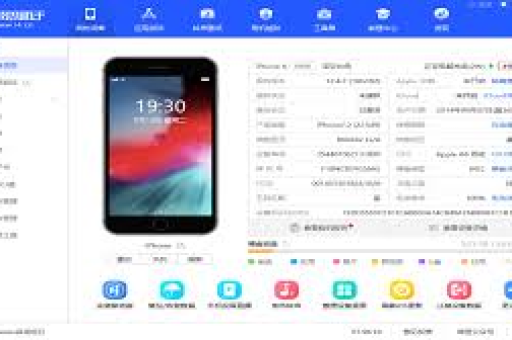
爱思助手蓝牙检测操作步骤
使用爱思助手进行蓝牙检测,无需专业知识,简单几步即可完成:
- 步骤一:在电脑下载并安装最新版爱思助手,通过数据线连接iPhone或iPad。
- 步骤二:打开爱思助手,在“工具箱”中找到“硬件检测”功能模块。
- 步骤三:选择“蓝牙检测”选项,系统将自动启动检测程序,扫描蓝牙模块状态。
- 步骤四:检测完成后,工具会显示蓝牙芯片的工作状态、信号强度及兼容性报告,若存在异常,会以红色标识提示,并可能给出修复建议。
整个过程通常在1-2分钟内完成,且不会影响设备原有数据,建议在检测前确保设备电量充足,并暂时关闭其他蓝牙连接,以提高检测准确性。
常见蓝牙问题与解决方案
根据爱思助手检测报告,用户常遇到的蓝牙问题包括:
- 无法开启蓝牙:可能是系统软件冲突或硬件损坏,可尝试重启设备或更新系统,若问题依旧,需考虑硬件维修。
- 配对频繁失败:检测信号强度是否过弱,确保设备间距离适中,并清除以往配对记录重新尝试。
- 连接后音频断续:常见于蓝牙耳机连接,可能是信号干扰或编码不兼容,尝试远离Wi-Fi路由器等干扰源,或调整音频编码设置。
- 传输速度缓慢:检查设备是否支持蓝牙高速传输协议(如iPhone的BLE标准),并确保传输环境无大量无线干扰。
专业问答:解决你的疑惑
Q:爱思助手蓝牙检测会泄露个人数据吗?
A:不会,检测仅读取蓝牙硬件状态信息,不涉及手机内的隐私数据,操作安全可靠。
Q:检测显示蓝牙模块异常,一定是硬件损坏吗?
A:不一定,有时系统缓存或临时冲突会导致误报,建议先重启设备并更新iOS系统,重新检测后再做判断。
Q:安卓设备能否使用爱思助手进行蓝牙检测?
A:爱思助手主要面向iOS设备,安卓用户可选用同类工具如“手机硬件检测”等APP实现类似功能。
Q:蓝牙检测后问题仍未解决,该怎么办?
A:若软件修复无效,可能是物理硬件故障,建议联系官方售后或专业维修点进行深度检测。
提升蓝牙稳定性的实用建议
- 保持系统更新:苹果常通过系统更新优化蓝牙驱动,确保设备运行最新稳定版iOS。
- 减少信号干扰:避免在微波炉、路由器密集区域使用蓝牙,2.4GHz频段干扰易导致连接不稳。
- 定期清理配对列表:删除不再使用的设备记录,可减少配对冲突,提升新设备识别速度。
- 合理使用省电模式:部分省电模式会限制蓝牙性能,在需要稳定连接时建议暂时关闭。
爱思助手的蓝牙功能检测不仅是一个诊断工具,更是用户维护设备健康的重要辅助,通过定期检测与正确维护,可显著延长蓝牙模块使用寿命,确保无线连接始终高效顺畅,在智能生活场景不断扩展的当下,掌握这一实用技能,无疑能让你的数字体验更加自如。
版权声明:除非特别标注,否则均为本站原创文章,转载时请以链接形式注明文章出处。





