
目录导读
- 联动设置的核心价值与适用场景
- 准备工作:软件安装与环境配置
- 爱思助手照片导出至Lightroom详细步骤
- Lightroom处理后的照片回传设备方案
- 高级联动技巧与自动化工作流
- 常见问题解答与故障排除
- 移动端与桌面端的协同优化方案
联动设置的核心价值与适用场景
爱思助手作为iOS设备管理工具,与Adobe Lightroom专业照片处理软件的联动,为摄影爱好者和专业创作者提供了前所未有的工作流效率,这种跨平台联动解决了移动摄影工作流中的关键痛点:iOS设备照片的大批量导出、原始格式保留、元数据同步以及后期处理后的照片回传。
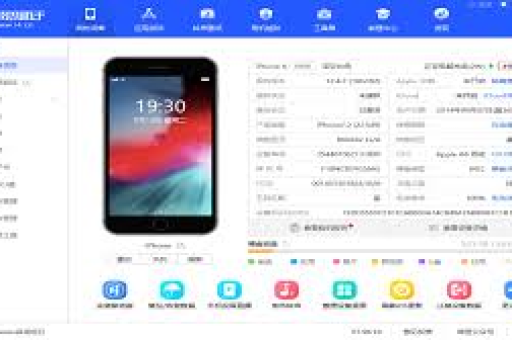
适用场景包括:
- 使用iPhone拍摄RAW格式照片后需要电脑端精细处理
- 大量手机照片需要批量导入Lightroom进行分类管理
- 需要在多个设备间同步编辑进度和照片版本
- 移动端初步编辑后需要在桌面端进一步优化
准备工作:软件安装与环境配置
软件版本要求:
- 爱思助手:建议安装最新版本(目前为V7.x以上)
- Adobe Lightroom:Classic CC 或 Lightroom CC均可,建议10.x以上版本
- iOS设备:iOS 12及以上系统版本
环境配置步骤:
-
爱思助手配置:
- 下载官方正版爱思助手,安装时允许所有系统权限
- 连接iOS设备后,在“工具箱”中开启“照片管理”高级权限
- 在设置中勾选“保留原片信息”和“导出EXIF数据”选项
-
Lightroom配置:
- 确保Lightroom首选项>常规中“将RAW文件旁处理的更改存储为XMP文件”已勾选
- 在导入首选项中设置合适的预览生成质量和文件处理选项
- 创建专用的照片库用于管理从iOS设备导入的照片
-
系统级准备:
- Windows用户需安装Apple Mobile Device Support组件
- 确保电脑USB端口供电稳定,建议使用原装数据线
- 关闭电脑上的iTunes以避免端口占用冲突
爱思助手照片导出至Lightroom详细步骤
第一步:连接与识别 使用数据线连接iOS设备与电脑,启动爱思助手,等待设备识别完成后,点击左侧“照片”选项卡,系统将自动分类显示设备中的照片和视频。
第二步:智能筛选与选择
- 利用爱思助手的筛选功能,可按日期、相册、类型(Live Photo、HEIC、RAW)筛选
- 对于需要导入Lightroom的照片,建议优先选择“相机相册”中的原始图像
- 多选时可使用Ctrl/Cmd+A全选或Shift+连续选择
第三步:导出设置优化 点击“导出”按钮前,进行关键设置:
- 导出格式:选择“原始格式”以保留HEIC/RAW文件
- 质量设置:滑动到100%确保无压缩
- 包含项目:勾选“SIDEBAR文件”(包含编辑信息)和“元数据”
- 导出路径:设置为Lightroom监控的文件夹或直接指定Lightroom库位置
第四步:导入Lightroom工作流
- 在Lightroom中选择“文件”>“导入照片和视频”
- 导航到爱思助手导出的文件夹位置
- 在导入对话框右侧面板中:
- 文件处理:选择“添加”而不移动文件位置
- 文件重命名:建议使用“日期-文件名”格式便于管理
- 在导入时应用:可添加基本元数据或预设
- 目标位置:指定Lightroom目录中的存储位置
第五步:验证与确认 导入完成后,在Lightroom网格视图中检查:
- 照片数量是否与导出一致
- RAW/HEIC格式是否正常识别
- EXIF数据(拍摄参数、GPS位置)是否完整保留
Lightroom处理后的照片回传设备方案
通过爱思助手直接导入
-
在Lightroom中导出处理完成的照片:
- 文件格式:JPEG(设备兼容性最佳)或原始格式
- 色彩空间:sRGB(适用于iOS设备显示)
- 分辨率:匹配设备屏幕(如iPhone 14 Pro为2556x1179)
-
使用爱思助手“照片”功能中的“添加”按钮
-
选择Lightroom导出的照片文件夹
-
可指定导入到设备的特定相册中
使用iCloud照片库同步
- 将Lightroom导出照片放入电脑端的iCloud照片文件夹
- 确保iOS设备开启“iCloud照片”同步功能
- 等待自动同步完成(需注意iCloud存储空间)
创建共享相册
- 在Lightroom Web版中创建共享相册
- 通过iOS设备订阅该共享相册
- 将最终照片保存到设备本地
高级联动技巧与自动化工作流
自动化脚本方案(适用于高级用户):
- 使用爱思助手的命令行工具实现批量导出
- 通过Lightroom SDK编写脚本自动导入指定文件夹
- 创建watch文件夹,当爱思助手导出新照片时自动触发Lightroom导入
元数据同步优化:
- 在爱思助手中编辑照片描述和关键词,这些元数据可被Lightroom识别
- 使用Lightroom的“元数据”面板批量添加版权信息和联系方式
- 通过XMP侧车文件确保编辑信息在双平台间无损传递
双平台预设同步:
- 在Lightroom中创建适用于手机照片的专属预设
- 导出为.lrtemplate或.xmp文件
- 通过爱思助手传输到iOS设备的Lightroom Mobile中
- 在移动端Lightroom中导入预设,实现编辑风格统一
常见问题解答与故障排除
Q1:爱思助手导出照片到Lightroom后,为什么有些照片无法显示预览? A:这通常是由于格式兼容性问题导致,解决方案:1) 更新Lightroom到最新版本以支持最新的HEIC格式;2) 在爱思助手导出设置中尝试“转换为通用格式”;3) 确保电脑已安装HEIC编解码器。
Q2:联动过程中EXIF数据丢失怎么办? A:分步检查:首先在爱思助手设置中确认“保留EXIF信息”已开启;其次检查Lightroom导入设置,确保“元数据”选项全部勾选;最后可通过ExifTool工具验证和修复元数据。
Q3:大量照片导入Lightroom时软件卡顿如何解决? A:优化方案:1) 分批导入,每次不超过500张;2) 在Lightroom首选项中降低初始预览质量;3) 使用“智能预览”代替原始文件进行编辑;4) 确保电脑内存充足,建议16GB以上。
Q4:处理后的照片回传到设备后色彩不一致? A:这是色彩管理问题,确保:1) Lightroom导出时使用sRGB色彩空间;2) 关闭“包含配置文件”选项;3) iOS设备关闭“原彩显示”进行色彩对比;4) 校准电脑显示器。
Q5:如何实现无线传输联动? A:虽然爱思助手主要依赖有线连接,但可通过中间方案实现无线化:1) 使用爱思助手WiFi连接功能初步传输到电脑;2) 通过局域网共享文件夹;3) 使用Resilio Sync等同步工具创建专用同步文件夹。
移动端与桌面端的协同优化方案
云同步整合方案: 将爱思助手-Lightroom工作流与Adobe Creative Cloud结合:
- 通过爱思助手导出照片到电脑本地文件夹
- Lightroom导入后自动同步到Creative Cloud
- 在iPad版Lightroom中继续编辑
- 最终作品通过爱思助手或iCloud回传iPhone
标签与评级系统统一: 建立跨平台标签体系:
- 在爱思助手中使用简单的颜色标签初步分类
- Lightroom中对应更详细的星级和色标系统
- 通过关键词同步实现跨平台检索
版本控制策略: 为避免多设备编辑造成的版本混乱:
- 原始文件始终保留在Lightroom主目录中
- 导出到设备的照片使用“日期_版本”命名规范
- 在Lightroom收藏夹中创建“已导出到设备”智能收藏
- 定期清理设备中过时的编辑版本
性能监控与维护: 长期使用联动系统需注意:
- 定期清理Lightroom目录缓存
- 监控爱思助手临时文件夹大小
- 建立照片归档周期,将老旧项目移至冷存储
- 每季度更新一次软件版本确保兼容性
通过以上系统的联动设置方案,爱思助手与Lightroom的组合能够成为移动摄影工作流中的强大引擎,无论是专业摄影师需要快速处理大量手机拍摄的原始照片,还是摄影爱好者希望优化家庭照片管理流程,这种跨平台联动都能显著提升工作效率,让创意过程更加流畅无阻,关键在于根据个人工作习惯定制合适的设置参数,并建立规律的文件管理习惯,使技术工具真正服务于创作本身。





