
目录导读
- 爱思助手投屏与录屏功能概述
- 能否同时进行投屏与录屏?技术解析
- 分步教程:如何实现投屏与录屏同步操作
- 常见问题解答(Q&A)
- 优化体验:注意事项与技巧分享
- 高效利用爱思助手提升效率
爱思助手投屏与录屏功能概述
爱思助手是一款专为iOS设备设计的免费管理工具,除了文件传输、系统维护等基础功能外,其投屏和录屏特性备受用户青睐,投屏功能可将iPhone或iPad屏幕实时投射到电脑上,适用于会议演示、游戏直播等场景;录屏功能则能录制设备屏幕内容,用于制作教程或保存重要操作,两者结合使用,能进一步扩展应用场景,例如在直播中同时展示手机画面并录制备份。
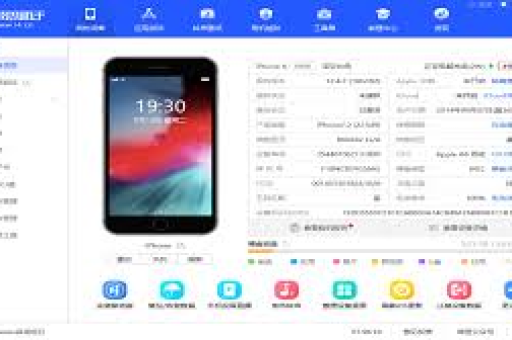
能否同时进行投屏与录屏?技术解析
答案是肯定的,爱思助手支持投屏与录屏同步运行,这得益于其底层技术架构的优化,投屏功能通过USB或Wi-Fi连接实现画面实时传输,而录屏则独立运行于电脑端,两者资源分配互不冲突,但需注意:
- 硬件要求:电脑需具备足够的处理能力(建议双核以上CPU、4GB内存)以避免卡顿。
- 连接稳定性:优先使用USB直连,减少画面延迟或中断风险。
- 软件版本:确保爱思助手为最新版(如V7.98以上),旧版本可能功能不全。
分步教程:如何实现投屏与录屏同步操作
步骤1:环境准备
- 在电脑安装爱思助手,并通过USB线连接iOS设备(首次连接需信任授权)。
- 打开爱思助手,点击“工具箱”中的“实时屏幕”启动投屏。
步骤2:投屏设置
- 调整投屏分辨率和帧率(默认推荐“高清60fps”),点击“开始投屏”。
- 若需无线投屏,可点击“Wi-Fi连接”,但同步录屏时建议用USB保障稳定性。
步骤3:同步录屏
- 投屏界面工具栏找到“录制”按钮(红色圆点图标),点击即可开始录屏。
- 录制文件自动保存至电脑预设路径(可在设置中修改格式为MP4或AVI)。
步骤4:结束与导出
- 点击“停止录制”结束录屏,投屏可继续独立使用。
- 在“录像管理”中查看或编辑录制内容。
常见问题解答(Q&A)
Q1:同步投屏和录屏会影响手机性能吗?
A:不会,投屏与录屏均由电脑端处理,手机仅负责画面传输,耗电和发热量极小。
Q2:录制文件为什么模糊或卡顿?
A:可能是电脑性能不足或连接问题,尝试降低投屏分辨率(如改为720p),关闭其他占用资源的软件。
Q3:支持录制投屏时的声音吗?
A:是的,爱思助手录屏默认捕获系统音频,如需录制麦克风声音,可在录制前勾选“录入麦克风”选项。
Q4:投屏和录屏能否用于游戏直播?
A:完全可以,搭配第三方直播软件(如OBS),将爱思助手投屏窗口作为视频源,即可实现游戏画面直播与同步录制。
优化体验:注意事项与技巧分享
- 多任务处理建议:若需长时间同步操作,建议电脑开启高性能模式,并定期清理缓存。
- 文件管理技巧:录屏文件默认保存在“C:\Users\Public\Documents\i4Tools\Record”,可定期整理避免磁盘空间不足。
- 高级应用场景:
- 教学演示:投屏展示操作步骤,同步录屏后添加注释生成教程视频。
- 远程协作:通过投屏共享画面,录制会议内容便于回溯。
- 故障排查:如遇连接中断,重启爱思助手服务或重新插拔USB线通常可解决。
高效利用爱思助手提升效率
爱思助手的投屏与录屏同步功能,打破了iOS设备内容展示与记录的壁垒,无论是工作演示、娱乐直播还是日常备份,这一组合都能提供便捷高效的解决方案,用户只需确保软硬件环境稳定,即可充分发挥其潜力,随着移动办公需求的增长,掌握此类工具的技巧,将进一步助力个人与团队效率提升。
版权声明:除非特别标注,否则均为本站原创文章,转载时请以链接形式注明文章出处。





