
在iPhone使用过程中,照片是最珍贵的数字资产之一,手机存储空间有限,或因换机、系统升级需要数据迁移,批量备份照片就成了刚需,作为一款强大的iOS管理工具,爱思助手提供了高效、便捷的本地备份方案,本文将详细解析如何利用爱思助手批量备份照片,并解答常见问题,助你轻松管理数据。
目录导读
- 为何选择爱思助手备份照片?
- 准备工作:连接与信任
- 核心步骤:批量备份照片详细教程
- 进阶技巧:选择性备份与备份管理
- 常见问题解答(Q&A)
- 总结与建议
为何选择爱思助手备份照片?
与iCloud的云端备份相比,爱思助手的本地备份具有独特优势:
- 完全免费:无需支付iCloud月费,备份到电脑本地,节省成本。
- 速度极快:通过USB连接,传输速度远高于网络上传,尤其适合大批量照片视频。
- 灵活可控:可自主选择备份路径,并能选择性备份或恢复,管理更自由。
- 双重保障:可作为iCloud备份的补充,实现“云端+本地”双保险,数据更安全。
准备工作:连接与信任
- 在电脑(Windows或Mac)上下载并安装最新版爱思助手。
- 使用原装或MFi认证的数据线连接iPhone与电脑。
- 首次连接需在iPhone上点击“信任此电脑”,并在爱思助手识别设备后,可能需在手机上点击“允许”访问照片。
核心步骤:批量备份照片详细教程
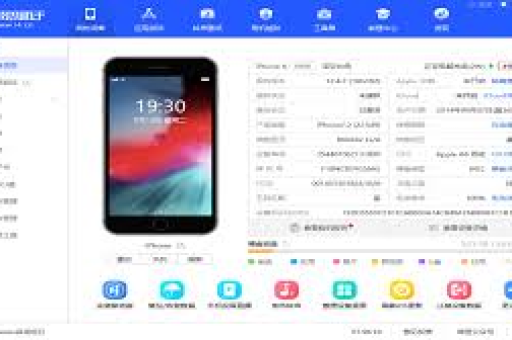
进入“备份/恢复”功能 成功连接设备后,在爱思助手首页左侧工具栏找到并点击“备份/恢复”选项,进入全备份管理界面。
选择“分类备份” 在“全备份”功能旁,选择“分类备份”,此模式允许你单独备份照片、音乐、通讯录等特定数据类型,更精准高效。
批量选择与备份照片
- 在分类备份界面,点击“照片”选项。
- 软件会读取你设备中的所有照片和视频,你可以按相簿查看,也可查看全部。
- 在左上角勾选“全选”,或手动勾选需要备份的相簿及照片。
- 在下方设置备份存储路径(默认在电脑的“我的文档”中,建议改为空间充足的磁盘)。
- 确认无误后,点击右下角的“立即备份”按钮。
- 等待进度条完成,提示“备份成功”即可,备份文件将以加密格式保存在你设定的目录中。
进阶技巧:选择性备份与备份管理
- 选择性备份:无需每次都全量备份,在照片界面,你可以展开各个相簿(如“相机胶卷”、“人物”、“地点”),仅勾选新增或重要的内容进行增量备份,节省时间与空间。
- 备份管理:在“备份/恢复”主界面,可查看所有历史备份记录,建议为每次备份标注日期,便于区分,旧备份可在此删除,释放电脑空间。
- 备份格式:爱思助手备份的照片为原始格式(HEIC或JPEG),视频也保持原分辨率,确保质量无损。
常见问题解答(Q&A)
Q1:用爱思助手备份照片,会压缩画质吗? A: 完全不会,爱思助手执行的是无损备份,照片和视频均以设备中存储的原始格式及分辨率完整导出到电脑,画质没有任何损失。
Q2:备份后的照片在电脑上如何查看? A: 备份文件为特定格式,无法直接在电脑文件夹中浏览,需要查看时,必须通过爱思助手的“备份/恢复”功能,选择对应的备份记录,点击“查看”或“恢复”到设备(或导出到电脑指定文件夹)才能访问。
Q3:备份过程中断或失败怎么办? A: 首先检查数据线连接是否稳定,重新插拔尝试,确保电脑有足够存储空间,可关闭电脑上的杀毒软件或防火墙临时再试,若问题依旧,重启电脑和iPhone后重新操作。
Q4:除了照片,还能备份其他数据吗? A: 当然可以,爱思助手的“分类备份”支持通讯录、备忘录、应用数据等;“全备份”则能一次性完整备份整机所有数据和设置,功能非常全面。
Q5:备份文件可以恢复到别的iPhone上吗? A: 可以,将新iPhone连接电脑,通过爱思助手打开备份文件,选择“恢复全部数据”或“分类恢复数据”到新设备即可,但需注意,高版本iOS的备份可能无法恢复到低版本系统的设备上。
总结与建议
爱思助手为iPhone用户提供了一个免费、快速、可靠的本地照片批量备份解决方案,通过简单的“连接-选择-备份”三步,即可将珍贵的影像资料安全存储在电脑中,有效释放手机空间,并为数据安全加上一道坚实的防线。
最佳实践建议:养成定期备份的习惯,例如每月一次,结合“分类备份”的灵活性,只备份新增内容,让数据管理更高效,重要时刻(如旅行后、孩子成长记录)后立即备份,避免意外丢失,将电脑上的备份文件再复制一份到移动硬盘或NAS,实现异地容灾,让记忆永存。
通过掌握以上方法与技巧,你便能从容应对iPhone照片的存储与管理难题,让每一份精彩瞬间都得到妥善安放。





