
- 什么是 Apple 移动服务?为何需要重启?
- 核心方法:如何使用爱思助手重启 Apple 移动服务(图文详解)
- 常见问题场景与对应解决方案(问答)
- 重启服务失败怎么办?进阶排查指南
- 总结与最佳实践建议
什么是 Apple 移动服务?为何需要重启?
Apple 移动服务(Apple Mobile Device Service,简称 AMDS)是 Windows 操作系统上一个至关重要的后台进程,它是 iTunes 和爱思助手、iMazing 等第三方苹果设备管理软件与您的 iPhone、iPad 或 iPod 进行通信的“桥梁”,当这个服务运行不正常时,电脑将无法识别或连接您的苹果设备。
在以下情况下,您需要考虑重启 Apple 移动服务:
- 爱思助手/ iTunes 无法识别设备:连接数据线后,设备无反应。
- 设备连接状态不稳定:设备在爱思助手中时隐时现。
- 进行刷机、备份、恢复时出现错误:提示“连接设备失败”或“找不到设备”。
- iTunes 相关错误:如“iTunes 未能连接到 iPhone,因为 Apple Mobile Device 服务未启动”。
手动在 Windows 服务管理中重启此服务是常规解决方法,而爱思助手将其集成为了一个“一键式”便捷功能,极大简化了操作流程。
核心方法:如何使用爱思助手重启 Apple 移动服务(图文详解)
爱思助手提供了最直接的内置工具来管理此服务,请严格按照以下步骤操作:
准备工作 确保电脑上已安装最新版本的爱思助手,前往爱思助手官网下载并安装,旧版本可能功能不全或存在兼容性问题。
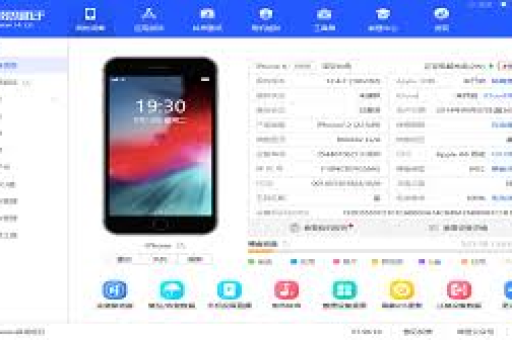
打开爱思助手并找到工具 启动爱思助手 PC 端,请暂时不要连接您的苹果设备,在爱思助手主界面,找到顶部菜单栏或侧边栏的“工具箱”选项并点击。
运行“修复驱动”工具 在工具箱页面中,找到并点击“修复驱动”或“修复设备连接问题”图标,这个工具集成了驱动修复、服务管理等功能。
一键重启 Apple 移动服务 在弹出的“修复驱动”窗口中,您会看到多个选项,请直接找到并点击“重新启动 Apple Mobile Device 服务”或类似的按钮(有时也可能显示为“修复服务”)。
等待完成并重新连接设备 点击后,爱思助手会自动执行停止并重新启动该服务的命令,通常过程很快,界面会提示“修复成功”或“服务重启成功”,请重新插拔您的苹果设备,或使用数据线重新连接,正常情况下,爱思助手将能成功识别您的设备。
小贴士:如果一键重启后问题依旧,可以在同一修复窗口内,尝试勾选“修复驱动”或“重新安装驱动”进行全面修复,系统可能会提示您重启电脑,请按提示操作。
常见问题场景与对应解决方案(问答)
Q1:爱思助手里没有找到“重启服务”的按钮,只有“修复驱动”,该怎么办? A1:这是正常情况,不同版本的界面描述略有差异。“修复驱动”功能通常已包含了重启 Apple 移动服务的操作,直接点击“修复驱动”,它会自动执行一系列修复步骤,其中核心一步就是重启服务,运行后重新连接设备测试即可。
Q2:通过爱思助手重启服务后,设备还是连接不上,是什么原因? A2:可能的原因有多方面:
- 数据线或USB端口问题:尝试更换原装或MFi认证数据线,并更换电脑上的另一个USB端口( preferably 后置主板上的端口)。
- 设备本身问题:重启您的 iPhone/iPad,如果设备屏幕破损或进水,也可能导致连接故障。
- 电脑权限或冲突:以“管理员身份”运行爱思助手,关闭电脑上的杀毒软件、防火墙或其它可能占用设备连接的软件(如豌豆荚、91助手等)。
Q3:重启 Apple 移动服务会导致我手机里的数据丢失吗? A3:完全不会,重启服务仅仅是重启电脑上的一个后台通信进程,类似于重启一个软件,它不会对您 iOS 设备内的任何照片、通讯录、App 等数据产生任何影响,您可以放心操作。
Q4:除了用爱思助手,我还能如何手动重启这个服务? A4:可以,这是爱思助手功能的底层操作:
- 在键盘上按 Win + R,输入
services.msc并回车,打开“服务”窗口。 - 在服务列表中找到 Apple Mobile Device Service 或 Apple Mobile Device 服务。
- 右键点击它,选择“重新启动”,如果服务已停止,则选择“启动”。
重启服务失败怎么办?进阶排查指南
如果上述方法均告失败,您需要进行更深层次的排查:
- 彻底重装 iTunes 相关组件:有时核心的系统组件损坏,请从“控制面板”完全卸载 iTunes、Apple Software Update、Apple Mobile Device Support 等所有 Apple 相关程序,然后从苹果官网或爱思助手内重新下载并安装最新版 iTunes 或 Apple 设备支持驱动。
- 检查系统完整性:在 Windows 搜索框输入
cmd,以管理员身份运行命令提示符,输入sfc /scannow并回车,扫描并修复系统文件。 - 尝试在其他电脑上连接:将您的设备用同一根数据线连接到另一台电脑的爱思助手上,如果另一台电脑可以识别,则问题根源在您原电脑的系统环境或驱动冲突上。
- 查看设备信任授权:当手机连接电脑时,确保手机屏幕解锁,并点击屏幕上弹出的“信任此电脑”提示。
总结与最佳实践建议
使用爱思助手的“修复驱动”(内含重启 Apple 移动服务功能)是解决电脑无法识别苹果设备的首选高效方案,它简化了复杂的系统服务操作,对新手用户极为友好。
为确保设备连接的长期稳定,建议您:
- 保持更新:定期更新爱思助手至最新版本,并留意 iOS 系统更新。
- 使用可靠配件:始终优先使用苹果原装或经过 MFi 认证的数据线。
- 规范操作:在结束文件传输或刷机后,先使用爱思助手的“安全退出”功能,再拔掉数据线。
- 系统维护:保持您的 Windows 系统更新,避免因系统漏洞导致驱动异常。
通过以上步骤和知识,您不仅能快速解决眼前的连接难题,更能理解其背后的原理,在未来遇到类似问题时从容应对,设备连接的本质是软硬件之间的顺畅对话,而确保“通信官”——Apple 移动服务的正常运作,正是爱思助手为您提供的关键助力。





