
目录导读
- 为什么需要更新USB驱动程序?
- 如何通过爱思助手自动更新USB驱动?
- 手动更新USB驱动的详细步骤
- 常见问题与解决方案(问答)
- 确保稳定连接的额外提示
在iOS设备管理领域,爱思助手是一款功能强大的电脑端工具,它可以帮助用户完成数据备份、刷机、越狱等多种操作,一切功能的基础是电脑与iOS设备之间稳定可靠的连接,而这正是USB驱动程序所扮演的关键角色,许多用户遇到设备无法识别、连接时断时续等问题,其根源往往在于驱动过时、损坏或不兼容,本文将为您提供一份关于爱思助手怎么更新USB驱动程序的详尽指南,涵盖自动与手动方法,并解答常见疑问,确保您的设备连接畅通无阻。
为什么需要更新USB驱动程序?
USB驱动程序是操作系统与硬件设备(此处为您的iPhone/iPad)之间的“翻译官”,当您将设备通过数据线连接至电脑时,驱动程序负责建立两者间的通信协议,如果驱动出现问题,爱思助手将无法识别设备,导致所有功能失效,更新驱动的主要原因包括:
- 系统升级: 电脑操作系统(如Windows更新)升级后,旧驱动可能不兼容。
- 爱思助手更新: 新版本的爱思助手可能需要新版驱动以支持新功能或新设备。
- 解决连接故障: 设备无法识别、连接不稳定、iTunes或爱思助手报错时,更新驱动是首要排查步骤。
- 提升兼容性: 确保新款iPhone或iPad能被电脑正确识别。
如何通过爱思助手自动更新USB驱动?
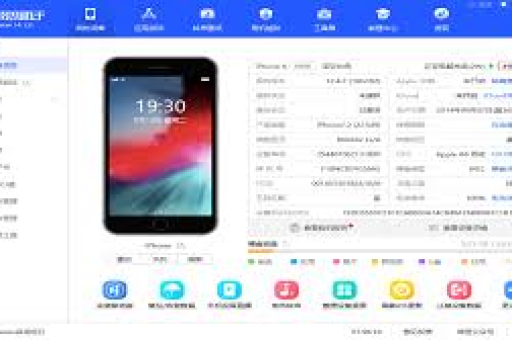
爱思助手内置了便捷的驱动管理工具,这是最推荐的首选方法,适合大多数用户。
操作步骤:
- 启动爱思助手: 在电脑上打开已安装的爱思助手,请确保从官网下载最新版本。
- 连接设备: 使用苹果原装或经过MFi认证的数据线,将iOS设备连接至电脑,如果当前驱动已失效,软件可能无法立即识别设备。
- 进入驱动管理: 在爱思助手顶栏菜单中,点击“工具箱” -> “驱动管理”或“修复驱动”选项。
- 一键修复/更新: 软件会自动检测当前电脑的驱动状态,点击“修复驱动”或“重新安装驱动”按钮,爱思助手将自动下载并安装最匹配的USB驱动程序。
- 完成与重启: 安装完成后,根据提示重新启动电脑(这一步至关重要),然后重新连接设备,此时爱思助手应能正常识别您的设备。
手动更新USB驱动的详细步骤
如果自动更新未能解决问题,或您想进行更彻底的清洁安装,可以尝试手动更新。
操作步骤:
-
卸载旧驱动(关键步骤):
- 断开设备连接。
- 在Windows系统中,右键点击“开始”菜单,选择“设备管理器”。
- 找到“便携设备”或“通用串行总线控制器”下的Apple设备(如Apple Mobile Device USB Driver)。
- 右键点击选择“卸载设备”,并勾选“尝试删除此设备的驱动程序软件”,然后确认。
-
下载官方驱动:
- 最安全的来源是苹果官方,安装或更新最新版本的 iTunes,因为其安装包内包含完整的苹果USB驱动套件,从苹果官网下载iTunes并安装,过程会自动安装驱动。
-
使用爱思助手安装包:
- 前往爱思助手官网,下载完整安装包,安装时,选择“自定义安装”,确保勾选所有与驱动相关的组件。
-
重新连接并验证:
完成上述任一操作后,重启电脑,并使用原装数据线重新连接设备,系统通常会检测新硬件并自动完成最终配置。
常见问题与解决方案(问答)
Q1: 更新驱动时,提示“安装失败”或“系统不兼容”怎么办? A1: 确认您的操作系统(如Windows 10/11 64位)与所下载的驱动版本兼容,以管理员身份运行爱思助手或安装程序,关闭所有杀毒软件和防火墙(临时),防止其误拦截安装进程,尝试进入电脑的“安全模式”再进行安装。
Q2: 更新驱动后,爱思助手能识别,但iTunes还是无法识别设备? A2: 这是因为爱思助手和iTunes可能使用了不同的驱动组件,确保iTunes为官网最新版本,也可以在设备管理器中,右键点击识别到的Apple设备,选择“更新驱动程序” -> “自动搜索更新的驱动程序软件”,让Windows联网查找。
Q3: 使用的是非原装数据线,会影响驱动吗? A3: 数据线是物理连接的关键,非MFi认证或劣质数据线极易导致连接不稳定、充电慢,甚至触发驱动报错。强烈建议始终使用苹果原装或可靠品牌的MFi认证数据线来排除线材问题。
Q4: Windows系统更新后,设备突然无法识别了,如何解决? A4: 这是典型的新系统与旧驱动冲突问题,请按照上述“手动更新步骤”中的方法,先彻底卸载旧驱动,然后重新安装最新版iTunes或通过爱思助手“驱动管理”功能修复。
确保稳定连接的额外提示
- 信任此电脑: 当设备连接时,屏幕会弹出“信任此电脑”的询问,务必点击“信任”并输入锁屏密码。
- USB端口检查: 尝试更换电脑上不同的USB端口,优先使用机箱后置的主板原生USB口,避免使用前端扩展或老旧的USB 2.0端口(除非必要)。
- 系统清洁: 定期使用爱思助手的“驱动管理”检查功能,或利用专业的驱动管理软件保持驱动环境健康。
- 保持更新: 定期访问爱思助手官网,更新主程序至最新版本,以获得最佳的兼容性和功能支持。
通过以上系统性的方法和排查步骤,您应该能够彻底解决因USB驱动程序引起的各种连接难题,保持驱动的更新与稳定,是畅享爱思助手所有便捷功能的第一道,也是最重要的一道保障。





