目录导读
- 爱思助手与运动手环连接的基础原理
- 逐步教程:如何通过爱思助手连接运动手环
- 常见连接问题与解决方案(问答形式)
- 连接后的功能使用与数据同步技巧
- 提升连接稳定性的高级设置建议
- 不同品牌手环连接差异与注意事项
爱思助手与运动手环连接的基础原理
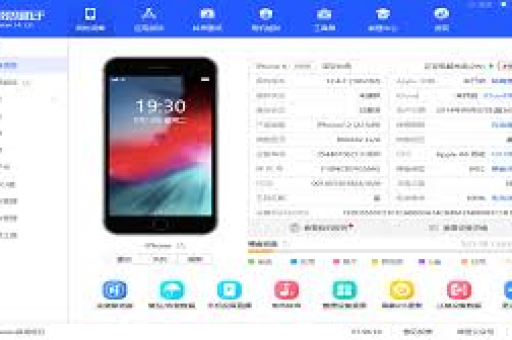
爱思助手作为一款功能强大的iOS设备管理工具,其运动手环连接功能基于蓝牙协议与数据同步技术实现,当手环与iPhone通过蓝牙配对后,爱思助手充当数据中转站,实现健康数据(如步数、心率、睡眠)的深度读取、备份与管理,与官方应用相比,爱思助手的优势在于支持多品牌手环的集中管理,并提供更灵活的数据导出选项。

逐步教程:如何通过爱思助手连接运动手环
环境准备
- 确保iPhone系统为iOS 9.0及以上,爱思助手已升级至最新版本。
- 手环电量需高于20%,并处于可配对模式(通常为屏幕显示蓝牙图标)。
蓝牙配对
- 打开iPhone的“设置”-“蓝牙”,开启蓝牙功能。
- 在手环设置中启用蓝牙配对,等待手机扫描到设备名称(如Mi Band、Huawei Band等)。
- 点击配对请求,完成手机与手环的初级绑定。
爱思助手内连接
- 启动爱思助手,进入“工具箱”或“健康管理”模块。
- 点击“设备连接”,选择“运动手环”类别。
- 根据提示授权蓝牙权限,系统将自动同步手环数据。
数据验证
连接成功后,可在爱思助手内查看实时步数、心率曲线等数据,确认传输正常。
常见连接问题与解决方案(问答形式)
Q1:爱思助手扫描不到手环设备怎么办?
A:首先检查手环是否被其他手机绑定,需解除历史配对;其次关闭手机蓝牙后重启;若问题依旧,尝试将爱思助手权限重置(设置-隐私-蓝牙)。
Q2:连接后数据同步失败如何解决?
A:可能是手环数据缓存冲突,建议在手环设置中清除历史数据,并在爱思助手中选择“强制同步”,同时确保手机网络稳定,部分数据需云端验证。
Q3:手环频繁断开连接是什么原因?
A:低电量或省电模式可能导致断开,建议关闭手机“低电量模式”,部分旧版手环固件与爱思助手兼容性不佳,更新固件后可改善。
Q4:多品牌手环能否同时连接?
A:爱思助手支持多设备管理,但同一时间仅能激活一个手环的数据同步,需在设置中切换主设备,避免数据混淆。
连接后的功能使用与数据同步技巧
成功连接后,爱思助手可发挥以下核心功能:
- 健康数据深度分析:将步数、卡路里等数据生成周/月对比图表,支持导出CSV格式。
- 自定义提醒管理:直接通过爱思助手设置手环的久坐、喝水提醒,无需安装官方App。
- 固件本地升级:为部分品牌手环提供固件备份与降级功能,避免OTA升级失败风险。
同步优化技巧:
- 设置爱思助手后台白名单,防止iOS系统清理进程导致同步中断。
- 每日固定时间(如早晨)手动触发同步,减少数据堆积误差。
提升连接稳定性的高级设置建议
- 蓝牙协议优化:在iPhone开发者选项(需连接电脑端爱思助手开启)中调整蓝牙AVRCP版本至1.6,增强抗干扰能力。
- 网络环境配置:同步时尽量使用同一Wi-Fi网络,避免公共网络端口限制。
- 手环固件兼容性:部分第三方手环需通过爱思助手安装“蓝牙增强插件”,提升识别灵敏度。
不同品牌手环连接差异与注意事项
- 小米手环:需先在“小米运动”中解除加密绑定,否则爱思助手仅能读取基础数据。
- 华为手环:对iOS系统限制较多,建议在爱思助手中开启“实验性功能”-“华为深度兼容模式”。
- 苹果Apple Watch:爱思助手仅支持基础数据备份,无法替代官方Apple Health生态。
通用注意事项:
- 避免在手环连接时开启飞行模式,可能导致配对信息丢失。
- 定期清理爱思助手缓存(设置-存储空间-清理临时文件),防止数据阻塞。
- 越狱设备需谨慎授权蓝牙权限,建议使用沙盒模式运行爱思助手。
版权声明:除非特别标注,否则均为本站原创文章,转载时请以链接形式注明文章出处。