目录导读
- VR设备连接的核心挑战
- 爱思助手连接VR设备的四大优势
- 详细连接步骤:从准备到完成
- 常见问题与专业解决方案
- 优化体验:提升连接稳定性的技巧
- 未来展望:VR设备连接技术趋势
- 问答环节:用户最关心的连接问题
VR设备连接的核心挑战
随着虚拟现实技术的普及,VR设备已成为科技爱好者和普通用户的新宠,设备连接过程中的兼容性、驱动配置、数据传输稳定性等问题,常常让用户望而却步,不同品牌的VR设备(如Oculus、HTC Vive、Pico等)与电脑或手机连接时,需要特定的软件环境、驱动程序及系统设置,这对非专业用户构成了显著门槛。

爱思助手连接VR设备的四大优势
爱思助手作为一款专业的iOS设备管理工具,近年来扩展了对VR设备的支持,其连接功能具有以下优势:
- 跨平台兼容:支持Windows与macOS系统,适配多数主流VR设备。
- 自动化驱动配置:智能识别设备型号,一键安装所需驱动,避免手动查找的繁琐。
- 数据管理集成:连接后可直接传输文件、备份数据,提升VR内容管理效率。
- 稳定性优化:内置连接检测算法,减少断连或延迟问题。
详细连接步骤:从准备到完成
环境准备
确保电脑系统为Windows 10以上或macOS 10.14以上版本,安装最新版爱思助手(官网下载),VR设备电量充足,并备好原装数据线(USB 3.0及以上推荐)。
设备识别与驱动安装
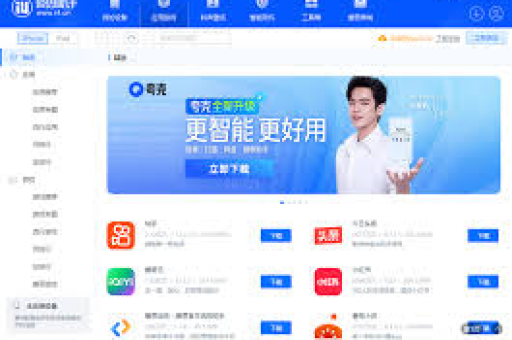
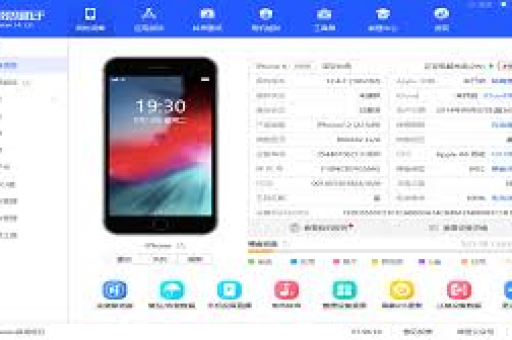
启动爱思助手,将VR设备通过数据线连接电脑,软件自动弹出识别窗口,按提示授权设备访问权限,若首次连接,爱思助手会自动下载并安装对应驱动,全程无需手动干预。
模式切换与调试
部分VR设备需切换至“文件传输”或“开发者模式”,爱思助手界面提供模式切换指引,完成后设备列表将显示VR型号,进入“工具箱”可进行分辨率、帧率等参数调试。
验证连接
打开VR设备内的示例内容(如360°视频),确认画面同步至电脑端,爱思助手的“设备信息”栏显示连接状态,绿色标识表示稳定连接。
常见问题与专业解决方案
-
问题1:爱思助手无法识别VR设备
解决方案:更换数据线或USB端口;检查设备是否启用“USB调试”;重启电脑与VR设备后重试。 -
问题2:连接后画面卡顿或延迟
解决方案:关闭电脑后台高耗能程序;在爱思助手设置中调低串流分辨率;更新显卡驱动至最新版本。 -
问题3:数据传输中断
解决方案:禁用电脑电源管理中的USB节能选项;使用带屏蔽功能的数据线;避免同时运行多个数据传输任务。
优化体验:提升连接稳定性的技巧
- 系统级优化:在电脑设备管理器中为USB控制器禁用“允许计算机关闭此设备以节约电源”。
- 软件设置:定期清理爱思助手缓存,在“高级设置”中开启“连接优先模式”。
- 硬件建议:为VR设备分配独立的USB控制器,使用Type-C接口优先于Type-A接口。
未来展望:VR设备连接技术趋势
随着无线串流技术的成熟,未来爱思助手有望集成Wi-Fi 6E直连功能,减少对数据线的依赖,人工智能驱动的自适应连接协议将根据网络环境动态调整参数,实现“即连即用”,跨设备生态融合(如VR与AR设备互联)可能成为下一阶段开发重点。
问答环节:用户最关心的连接问题
Q1:爱思助手是否支持无线连接VR设备?
目前爱思助手以有线连接为主,无线功能处于测试阶段,用户可通过第三方串流工具(如ALVR)实现无线化,但爱思助手暂未原生集成。
Q2:连接后能否用爱思助手管理VR内的应用?
是的,爱思助手提供“应用管理”模块,可安装、卸载或备份VR设备内的APK文件(适用于Android系统VR),并支持批量操作。
Q3:macOS系统连接VR设备有何特殊要求?
macOS用户需在“安全性与隐私”中允许爱思助手内核扩展,部分Windows专属VR设备(如早期HTC Vive)可能功能受限,建议查询爱思助手官网的兼容列表。
Q4:连接过程中出现错误代码“0x8001”如何解决?
该代码通常表示驱动冲突,可尝试在爱思助手“修复工具”中运行“驱动重置”功能,或手动卸载旧版VR驱动后重新连接。
Q5:爱思助手是否支持企业级VR设备批量连接?
当前版本侧重个人用户,但企业用户可通过命令行调用爱思助手接口实现半自动化批量管理,官方计划在未来推出企业专用版本。