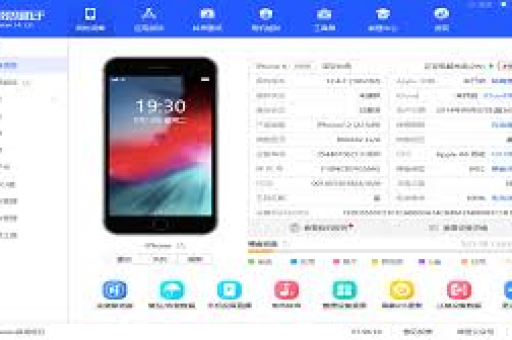
在移动设备管理与数据迁移的日常需求中,爱思助手凭借其强大的功能成为众多iOS用户的首选工具,绝大多数用户习惯于通过USB数据线进行连接操作,但你是否知道,通过有线网卡连接,爱思助手能提供一种更为稳定、高效且灵活的替代方案?本文将深入解析这一相对“小众”但极具价值的连接方式,带你解锁爱思助手的全新使用体验。
目录导读
- 什么是爱思助手的有线网卡连接?
- 为何选择有线网卡连接?三大核心优势
- 前期准备:硬件与软件要求详解
- 图文教程:一步步实现有线网络连接
- 常见问题与解决方案(Q&A)
- 安全性与稳定性深度剖析
- 哪种连接方式更适合你?
什么是爱思助手的有线网卡连接?
爱思助手有线网卡连接是指将iOS设备(iPhone/iPad)与安装有爱思助手的电脑(PC或Mac),置于同一个局域网(LAN)内,并通过有线网络(以太网)作为数据传输桥梁,实现设备间的通信与管理,这与传统的USB直连或常见的Wi-Fi无线连接有本质区别。
其核心原理是:电脑通过网线接入路由器,iOS设备也通过USB网络共享或特定的有线网卡转换器接入同一网络,爱思助手通过识别设备在网络中的IP地址,建立一条高速、稳定的有线数据通道。
为何选择有线网卡连接?三大核心优势
与USB连接和Wi-Fi连接相比,有线网卡连接融合了二者的长处:
-
超越Wi-Fi的极致稳定性 Wi-Fi连接容易受到信号干扰、距离限制和网络拥堵的影响,在传输大型文件(如全机备份、高清视频)时可能出现中断、速度波动,有线网络提供了物理层级的稳定连接,几乎零丢包率,确保长时间、大流量操作万无一失。
-
媲美USB的高速传输效能 在千兆有线网络环境下,理论传输速度可达1000Mbps,远高于普通Wi-Fi的速率,尤其在进行大量照片、视频导出或应用安装时,能显著节省等待时间,效率堪比高品质USB 3.0数据线。
-
释放USB端口,延长设备接口寿命 对于接口紧张或USB端口老化的电脑,此方式可以解放宝贵的USB接口,避免了频繁插拔设备Lightning/USB-C接口造成的物理磨损,尤其适合需要长时间连续同步或备份的场景(如工作室批量管理设备)。
前期准备:硬件与软件要求详解
要实现此连接,请确保备齐以下条件:
-
硬件要求:
- iOS设备:iPhone 或 iPad(iOS 7.0及以上版本)。
- 电脑:Windows 7及以上或 macOS 10.9及以上系统,并配备可用的以太网(RJ45)端口。
- 网络设备:一台路由器(交换机亦可),以及两根网线。
- 关键配件:苹果官方或认证的“Lightning 至 USB 3 相机转换器”(对于Lightning接口设备)或 “USB-C 至以太网转换器”(对于较新的iPad Pro等),该配件是让iOS设备接入有线网络的核心。
-
软件要求:
- 电脑端安装最新版本的爱思助手。
- iOS设备上需信任电脑,并可在需要时开启“个人热点”权限(用于部分连接模式)。
图文教程:一步步实现有线网络连接
搭建网络环境 将电脑用网线连接至路由器的LAN口,确保电脑可通过有线网络正常上网。
连接iOS设备至有线网络 将“Lightning至USB 3相机转换器”的Lightning口插入iPhone,再将一条网线一端连接转换器的以太网口,另一端连接路由器的另一个LAN口,将转换器的USB-A口连接iPhone的电源适配器(供电是必须步骤),iPhone顶部状态栏应出现以太网图标。
获取设备IP地址 在iPhone上,进入“设置” > “无线局域网” > (已连接的以太网网络),查看并记下“IP地址”。
爱思助手连接设备
- 打开电脑上的爱思助手。
- 点击左上角“工具箱” > “Wi-Fi扫描”。
- 在弹出窗口中,点击“使用IP地址连接”,输入步骤三中记录的IP地址。
- 点击“连接”,此时iOS设备上可能会弹出“是否信任此电脑”的提示,点击“信任”并输入锁屏密码。
- 连接成功!爱思助手主界面将显示设备信息,您现在可以像使用USB连接一样进行所有操作。
常见问题与解决方案(Q&A)
Q1:连接时爱思助手提示“连接失败”或搜索不到设备,怎么办? A1:请按顺序排查:① 确认iOS设备有线网络图标已出现,IP地址获取正常。② 确认电脑与设备在同一子网内(即IP地址前三位通常相同)。③ 暂时关闭电脑和iOS设备的防火墙。④ 重启爱思助手服务或电脑端的爱思助手程序。⑤ 确保使用的是爱思助手最新版。
Q2:通过有线网卡连接后,传输速度感觉没有想象中快? A2:速度受限于多个环节:路由器/交换机的端口速率(建议使用千兆设备)、网线类别(建议超五类以上)、转换器性能以及电脑硬盘的读写速度,请确保整个链路都支持千兆,并尽量在SSD硬盘上进行大文件操作。
Q3:这种方式可以用于刷机、越狱等高风险操作吗? A3:强烈不建议,有线网卡连接虽然稳定,但在进行固件恢复、刷机等需要进入恢复模式/DFU模式的深度操作时,其稳定性与兼容性仍不及USB直连,此类操作请务必使用原装数据线进行USB连接,以规避变砖风险。
Q4:iPad如何实现有线连接? A4:对于配备USB-C接口的iPad,您可以直接使用“USB-C至以太网转换器”连接网线,后续连接步骤与iPhone一致。
安全性与稳定性深度剖析
从安全性角度看,有线局域网连接是一种相对封闭的环境,数据仅在本地网络内传输,不经过外网,相较于使用公有云服务或暴露在公共Wi-Fi下,其数据被窃取的风险更低,但需注意,同一局域网内的其他设备理论上存在嗅探可能,因此确保家庭或办公网络的安全设置(如使用WPA2/WPA3加密)同样重要。
稳定性方面,有线连接彻底避免了无线信号的衰减和干扰,提供了最低的延迟和最可靠的连接保持能力,这对于需要持续稳定连接的场景,如游戏直播投屏、长时间备份或作为开发测试平台,具有无可替代的价值。
哪种连接方式更适合你?
- 首选USB连接:适合刷机、越狱、系统修复等关键操作,以及临时、快速的日常文件传输。
- 考虑Wi-Fi连接:适合轻度、间歇性的文件浏览与管理,追求无线便利,且网络环境极佳的用户。
- 推荐有线网卡连接:适合专业用户、开发者、内容创作者等需要长时间、大批量、稳定传输数据的场景,是USB连接在速度和Wi-Fi连接在稳定性上的完美补充。
爱思助手的有线网卡连接功能,犹如为iOS设备管理打开了一扇新的窗口,它或许不是最便捷的,但在追求极致效率与可靠性的道路上,它无疑是一件值得尝试的利器,通过本文的指南,希望您能成功搭建这条高速数据通道,让设备管理变得更加得心应手。