目录导读
- 理解按键灵敏度:为何需要调整?
- 爱思助手调整按键灵敏度的核心功能
- 详细操作步骤:以游戏键盘和虚拟键盘为例
- 常见问题与解答(Q&A)
- 调整后的优化建议与注意事项
- 释放设备的完整潜能
理解按键灵敏度:为何需要调整?
按键灵敏度,通俗地说,就是设备屏幕对触控操作的响应速度和识别精度,默认设置虽能满足日常使用,但在特定场景下可能不尽如人意:

- 游戏场景:在《和平精英》、《王者荣耀》等竞技游戏中,更快的技能释放和移动响应往往是制胜关键。
- 文字输入:对于打字速度快的用户,更高的灵敏度可以减少误触,提升输入效率。
- 设备老化:随着屏幕使用时间增长,其触控IC性能可能略有下降,适当调整可改善体验。
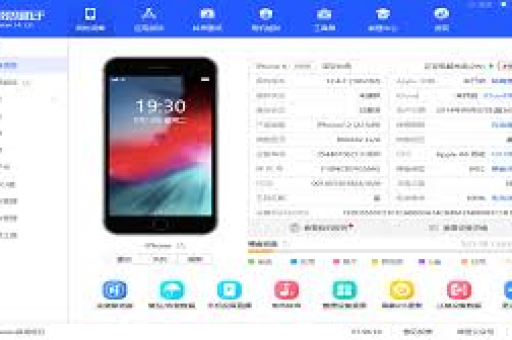
爱思助手作为一款专业的iOS设备管理工具,其“工具箱”内集成了多项深度优化功能,其中便包含了对触控参数的精细调整能力,让用户超越系统默认限制。
爱思助手调整按键灵敏度的核心功能
爱思助手主要通过其 “虚拟定位” 及 “工具箱” 中的高级功能模块,间接或直接地影响触控响应,它并非简单地提供一个“灵敏度滑块”,而是允许用户通过修改系统配置文件或借助辅助工具,实现:
- 触控采样率优化:调整屏幕单位时间内扫描触控操作的频率。
- 触控延时调整:减少从手指触碰到屏幕反应之间的微小延迟。
- 游戏键盘映射与优化:为游戏定制专属的虚拟按键布局与响应参数。
这些调整需要在设备与电脑端爱思助手连接后进行,操作前请务必做好数据备份。
详细操作步骤:以游戏键盘和虚拟键盘为例
准备工作:在电脑下载安装最新版爱思助手,使用原装数据线连接iPhone/iPad,并信任此电脑。
优化游戏按键响应
- 连接成功后,在爱思助手“工具箱”中找到“游戏键盘”或“手柄映射”功能(名称可能随版本更新而变化)。
- 选择您要优化的游戏,进入自定义布局界面。
- 在按键设置中,通常可以找到“响应时间”、“触发范围”或“连点频率”等高级选项,适当缩短响应时间、调整触发范围,可以显著提升按键跟手度。
- 保存设置并同步到设备,在游戏中体验调整后的效果。
改善全局输入法键盘手感
- 在爱思助手“工具箱”中寻找“设备管理”或“高级功能”入口(部分深度功能可能需要设备已越狱)。
- 查找与“触控参数”、“键盘响应”相关的配置文件编辑选项,此操作有一定风险,需严格按照指引进行。
- 更安全的方法是使用爱思助手的“辅助触控”设置,调整辅助触控菜单的弹出速度和操作延迟,这也能间接改善部分交互体验。
常见问题与解答(Q&A)
Q1:使用爱思助手调整灵敏度会损坏我的设备或导致封号吗? A1:合理使用官方提供的工具模块进行调整是安全的,但请注意,在修改系统级配置文件或用于游戏时,应避免使用破坏游戏平衡的“连点器”等作弊功能,这确实可能导致游戏账号被封禁。
Q2:调整后感觉不习惯,如何恢复默认设置? A2:爱思助手的相关功能通常提供“恢复默认”选项,如果未找到,可以尝试在设备的“设置”>“通用”>“还原”中,选择“还原所有设置”(此操作不会删除数据,但会重置壁纸、网络等所有设置)。
Q3:为什么我的爱思助手没有找到直接的灵敏度调整选项? A3:爱思助手的功能模块会随版本和iOS系统限制而变化,对于未越狱的设备,直接调整系统级触控参数受限,建议关注“游戏辅助”或“外设设置”相关板块,或查看爱思助手官网的教程获取最新功能信息。
Q4:除了爱思助手,还有别的办法调整吗? A4:iOS系统本身在“设置”>“辅助功能”>“触控”中提供“触控调节”选项,可以调整按住持续时间、忽略重复触控等,可作为辅助方案。
调整后的优化建议与注意事项
- 循序渐进:调整参数时建议微调并多次测试,找到最适合自己手感的“甜点”。
- 场景区分:为不同应用(如射击游戏、MOBA游戏、打字应用)保存不同的配置方案。
- 保持更新:确保爱思助手和iOS系统为最新版本,以获得最佳兼容性和新功能。
- 电池与性能:极高的灵敏度可能会略微增加耗电,在设备电量低时可适当调回。
- 物理保养:确保屏幕清洁,无油污、水渍或过厚的保护膜,这些物理因素对触控影响巨大。
释放设备的完整潜能
爱思助手作为一款功能全面的管理软件,为用户打开了深度定制iOS设备体验的一扇门,通过对其按键灵敏度调整功能的探索与合理应用,用户可以从“能用”迈向“好用”,尤其在游戏和高效输入场景中获得质的提升,技术的价值在于服务于人,掌握这些技巧,正是为了让心爱的设备更贴合您的指尖习惯,释放其蕴藏的每一分性能潜力,安全探索,适度调整,方能享受科技带来的最佳乐趣与效率。