目录导读
- 音量键功能测试概述
- 测试前的准备工作
- 音量键测试的详细步骤
- 测试结果分析与解读
- 常见问题与解决方案
- 音量键故障的延伸处理建议
- 问答环节:用户最关心的五个问题
音量键功能测试概述
爱思助手作为一款广受欢迎的iOS设备管理工具,其硬件检测功能中的“音量键功能测试”模块,为用户提供了专业、便捷的物理按键检测方案,该功能主要用于验证iPhone或iPad音量增大键、音量减小键的物理响应是否正常,是否出现按键失灵、反应迟钝或连击等问题,通过软件模拟与硬件交互的检测方式,用户无需拆机即可初步判断按键故障类型,为后续维修或调整提供准确依据。

测试前的准备工作
在进行音量键测试前,请确保完成以下准备工作:
- 在电脑端下载并安装最新版爱思助手(建议从官网下载)
- 使用原装或MFi认证的数据线连接iOS设备与电脑
- 关闭设备的“静音模式”,确保音量键可正常触发
- 若设备已开启“辅助触控”,建议暂时关闭以避免干扰测试
- 保证设备电量在20%以上,防止测试过程中断电
音量键测试的详细步骤
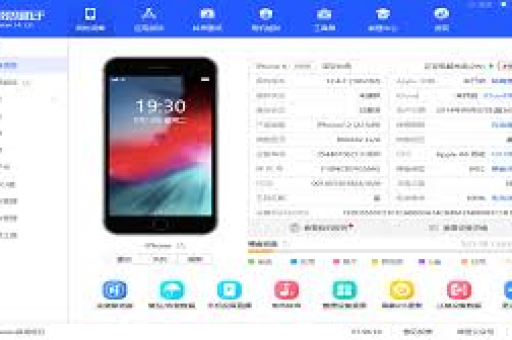
进入检测界面 连接设备后,打开爱思助手,点击“工具箱”→“硬件检测”→选择“音量键测试”模块,软件将自动识别设备型号并加载测试界面。
执行按键测试 测试界面会清晰显示“音量+”和“音量-”两个虚拟按键图标,按照界面提示:
- 单独按下物理音量增大键,观察界面中“音量+”图标是否高亮响应
- 单独按下物理音量减小键,观察“音量-”图标反馈
- 交替按压两个音量键,检查响应速度和识别准确率
完成测试 每个按键建议重复按压3-5次,测试完成后,爱思助手会生成检测报告,明确标注“正常”或“异常”,若测试过程中按键无响应,软件会记录故障现象并提供初步诊断。
测试结果分析与解读
- 正常结果:两个按键图标均能即时高亮响应,无延迟或遗漏,表明音量键硬件与主板连接良好。
- 单个按键失灵:若仅一个图标无响应,可能为该按键金属触点氧化、按键膜损坏或局部排线故障。
- 双键均无反应:通常与音量排线整体损坏、主板音频IC问题或系统驱动故障相关。
- 间歇性响应:可能因按键接触不良、内部积灰或软件冲突导致。
常见问题与解决方案
测试时按键无反应,但实际使用中正常 可能原因:爱思助手驱动冲突、系统权限限制或测试时按键力度不足。 解决方案:重启爱思助手并重新连接设备;在iOS设置中检查“辅助功能”是否限制了按键响应;确保按压时使用适当力度。
测试结果显示异常,但按键手感正常 可能原因:排线接触轻微松动、系统缓存错误或后台程序干扰。 解决方案:尝试重启设备后重新测试;使用iOS系统自带的“按键测试”功能交叉验证;备份数据后恢复出厂设置(注意提前备份)。
爱思助手无法识别设备 解决方案:更换数据线或USB端口;检查电脑USB驱动;信任电脑连接提示;更新iTunes组件。
音量键故障的延伸处理建议
若测试确认硬件故障,可考虑以下处理方案:
- 保修期内:直接联系Apple官方售后进行检测维修
- 过保设备:
- 轻度接触不良:尝试使用电子清洁剂清洁按键缝隙
- 排线故障:可购买对应型号音量排线自主更换(需一定动手能力)
- 主板问题:建议送往专业维修店检测音频IC或相关电路
- 临时替代方案:启用“辅助触控”小白点,自定义音量调节功能
问答环节:用户最关心的五个问题
Q1:爱思助手音量键测试的准确率有多高? A:爱思助手的测试基于系统底层交互,准确率可达90%以上,但软件测试仅作为初步诊断,最终硬件故障确认仍需专业设备检测,部分因主板深层电路导致的异常可能无法完全识别。
Q2:测试会对设备数据或系统造成风险吗? A:音量键测试为只读检测,不写入任何数据或修改系统设置,基本零风险,但为确保安全,建议测试前进行常规数据备份。
Q3:iPad和iPhone的测试方式有区别吗? A:测试原理和步骤完全相同,但部分iPad型号因设计差异,音量键与主板连接方式不同,检测报告可能会标注型号特定提示。
Q4:测试时是否需要联网? A:基础测试可离线完成,但若爱思助手需要更新硬件检测模块或下载特定驱动,则需保持网络连接。
Q5:除了音量键,爱思助手还能检测哪些硬件? A:爱思助手硬件检测覆盖广泛,包括电池健康度、屏幕触控、摄像头、麦克风、传感器、Wi-Fi模块等,提供一站式初步诊断方案。
通过以上全面解析,用户可系统掌握利用爱思助手进行音量键测试的方法与故障应对策略,定期进行硬件检测有助于早期发现潜在问题,延长设备使用寿命,在实际操作中,建议结合官方诊断工具交叉验证,以获得最准确的设备状态评估。