
目录导读
- 格式转换的重要性与爱思助手的角色
- 核心参数详解:视频与音频转换设置
- 实战演练:以常用场景为例分步操作
- 高级技巧与常见问题解答(Q&A)
- 参数优化与设备兼容性建议
格式转换的重要性与爱思助手的角色
在数字设备多元化的今天,我们常遇到视频、音频、电子书等文件因格式不兼容而无法播放或使用的困扰,格式转换因此成为一项必备的数字技能,爱思助手作为一款功能强大的iOS设备管理工具,其内置的“视频转换”与“音频转换”功能,能够帮助用户轻松地将各类媒体文件转换为iPhone、iPad等设备兼容的格式,同时还能进行压缩、裁剪等个性化处理,极大提升了文件管理的便利性。
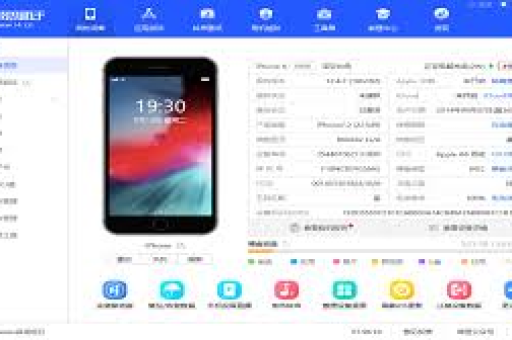
与格式工厂等专业转换软件不同,爱思助手的转换功能更侧重于对苹果生态的深度适配,其预设的优化参数往往能直接匹配iOS系统的特性,确保转换后的文件在设备上获得最佳的播放效果与空间利用率。
核心参数详解:视频与音频转换设置
要高效使用爱思助手的转换功能,理解关键参数是核心,以下是主要参数的解析:
-
视频转换核心参数:
- 输出格式: 最基础的设置,针对iOS设备,MP4和MOV是兼容性最好的通用格式,H.264编码的MP4格式在画质、文件大小和兼容性上达到了最佳平衡,是绝大多数情况下的首选。
- 分辨率: 决定了视频的清晰度,常见的如1080p(1920x1080)、720p(1280x720),原则是“量机而行”,不建议为屏幕较小的设备(如老款iPhone)转换远超其屏幕物理分辨率的视频,这只会徒增文件体积。
- 比特率(码率): 影响画质和文件大小的关键参数,比特率越高,画质通常越好,文件也越大,爱思助手通常提供“自动”、“恒定质量”等选项,对于日常观看,选择软件推荐的“中等”或“高质量”预设即可。
- 帧率: 一般保持与原视频一致(如30fps)即可,避免不必要的转换损耗。
- 编码器: H.264是当前最通用、设备支持最广的编码;HEVC(H.265) 在同等画质下压缩率更高,能节省约50%的空间,但需要较新的iOS设备(iOS 11及以上)才能原生支持。
-
音频转换核心参数:
- 输出格式: AAC是苹果设备的“御用”格式,兼容性和效率最佳,MP3则是通用性最强的格式。
- 采样率与比特率: 对于音乐,保持44.1kHz的采样率;对于语音,16kHz已足够,比特率方面,128kbps的AAC或MP3已能提供不错的音质,追求高音质可选择192kbps或更高。
实战演练:以常用场景为例分步操作
场景:将一部高清MKV格式电影转换为在iPad Pro上播放的最佳格式。
- 连接设备并打开爱思助手: 将iPad连接至电脑,启动爱思助手。
- 进入转换功能: 在顶部工具栏找到“工具箱”,点击进入“视频转换”或“音频转换”。
- 添加文件: 点击“添加文件”按钮,选择需要转换的MKV视频。
- 设置参数:
- 输出格式: 选择 MP4。
- 分辨率: 由于iPad Pro屏幕素质高,可选择“保持原始”或手动设置为 1920x1080(1080p)。
- 编码器: 为兼顾画质与兼容性,选择 H.264,若确认设备支持HEVC且想节省空间,可选H.265。
- 比特率: 选择“高质量”预设,或手动设置为 2500 - 4000 kbps 范围。
- 其他: 可酌情设置输出目录,如需裁剪黑边或截取片段,可使用内置的编辑功能。
- 开始转换: 点击“转换”或“立即转换”按钮,等待完成。
- 导入设备: 转换完成后,可直接通过爱思助手的“视频”管理功能,将文件导入iPad的相册或指定应用中。
高级技巧与常见问题解答(Q&A)
Q1:转换后的视频为什么在手机上播放还是卡顿? A: 可能原因有:1)参数设置过高,如为旧款手机设置了4K分辨率和超高码率,设备解码能力不足,应降低分辨率和比特率,2)编码器选择不当,旧设备对HEVC(H.265)支持不佳,应换用H.264,3)系统性能问题,可重启设备后再尝试播放。
Q2:如何用爱思助手压缩视频,以节省手机空间? A: 压缩的本质是在画质可接受的范围内降低文件体积,关键操作是:在转换参数中,显著降低“分辨率”和“比特率”,将1080p视频降至720p,将比特率从“高质量”调至“中等”或更低,转换前可使用预览功能对比效果。
Q3:爱思助手支持批量转换吗?参数如何分别设置? A: 支持批量添加文件进行转换,但需要注意的是,批量转换时,所有文件将应用同一套参数设置,若文件源差异大,建议分批处理,为不同类型的视频(如动画、电影、纪录片)设置不同的优化参数。
Q4:转换电子书(如PDF转EPUB)的参数在哪里设置? A: 爱思助手的“格式转换”功能主要针对音视频,电子书格式转换通常在其“电子书”管理模块中完成,操作更为简单,一般只需选择目标格式(如EPUB)即可,无需复杂的参数调整。
Q5:转换速度太慢怎么办? A: 转换速度取决于电脑CPU性能、视频长度及复杂度,可尝试:关闭其他占用CPU的大型程序;在参数设置中适当降低分辨率、码率或更换编码器(H.265编码比H.264更耗时);确保爱思助手为最新版本。
参数优化与设备兼容性建议
掌握爱思助手的格式转换参数设置,核心在于理解“平衡之道”:在设备兼容性、文件体积、播放质量与转换效率之间找到最佳平衡点。
对于绝大多数用户,采用“预设方案”是最稳妥高效的选择,直接使用“iPhone高清”或“iPad标准”等预设,爱思助手已为此类设备优化好了参数组合。
对于进阶用户,在熟悉参数含义后,可以针对特定内容进行微调,转换动画片时可适当降低码率(因画面色彩块状明显,高码率收益低);转换动作电影或风景纪录片时,则需保证较高的码率和分辨率以保留细节。
务必牢记:转换前备份原件,任何有损转换都会造成信息丢失,保留原始文件,以备未来有更高需求时使用,通过灵活运用爱思助手的格式转换功能,你将能轻松打造一个完全兼容、井然有序的移动设备媒体库。





