目录导读
- 什么是爱思助手备份文件离线分享?
- 为什么需要离线分享备份文件?
- 如何操作爱思助手备份文件离线分享?
- 离线分享的常见问题与解决方案
- 安全注意事项与最佳实践
- 离线分享与传统云备份的对比分析
什么是爱思助手备份文件离线分享?
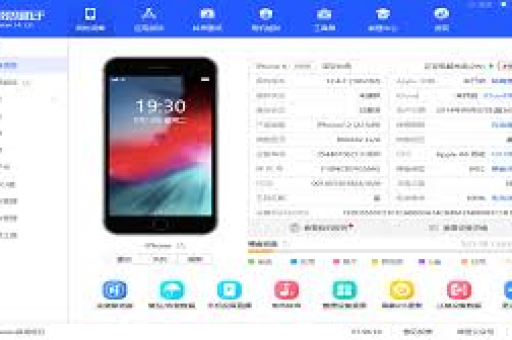
爱思助手是一款广受欢迎的iOS设备管理工具,其备份功能允许用户将iPhone、iPad等设备中的数据(包括照片、通讯录、应用数据等)完整保存到电脑,而离线分享备份文件指的是用户将爱思助手生成的备份文件,通过本地存储设备(如U盘、移动硬盘)或局域网传输方式,直接分享给其他设备或用户,无需依赖互联网或云端服务。

与传统的iCloud或iTunes备份不同,离线分享的核心优势在于完全掌控数据流向,避免网络传输速度限制和隐私泄露风险,爱思助手备份文件通常以.iab或文件夹形式存储,包含设备数据的加密或非加密副本,适合对数据安全有较高要求的用户。
为什么需要离线分享备份文件?
数据迁移效率:对于大容量设备(如256GB以上的iPhone),通过iCloud恢复可能需要数天时间,而离线分享通过本地传输,速度可提升数倍。
隐私保护需求:敏感数据(如商业文件、私人照片)不经第三方服务器,直接通过物理介质传递,降低被黑客攻击或平台监控的风险。
网络环境限制:在无稳定互联网或Wi-Fi信号弱的地区(如偏远工地、旅行途中),离线分享是唯一可行的备份转移方案。
多设备同步场景:企业用户需将同一份配置快速部署到多台设备,或家庭成员间共享应用数据时,离线分享能简化流程。
如何操作爱思助手备份文件离线分享?
创建本地备份
- 在电脑安装爱思助手,连接iOS设备后选择“备份/恢复”功能。
- 选择“全备份”或“分类备份”,建议勾选“加密备份”以保护隐私。
- 备份完成后,文件默认存储在电脑的
\Documents\AisiBackup目录中。
定位并复制备份文件
- 打开备份存储路径,每个备份以“设备名_日期”格式命名。
- 将整个备份文件夹复制到移动硬盘或U盘中,或通过局域网共享工具(如Feem、Dukto)发送至目标电脑。
恢复备份到新设备
- 在目标电脑打开爱思助手,连接接收设备。
- 选择“恢复备份”,导入离线备份文件,等待数据还原完成。
注意:恢复过程可能导致当前设备数据被覆盖,建议提前清空目标设备或确认备份内容。
离线分享的常见问题与解决方案
Q1:备份文件过大,无法存入FAT32格式U盘怎么办? A:FAT32格式不支持单文件超过4GB,解决方案:
- 将备份文件分割为多个卷(使用7-Zip等工具);
- 将U盘格式化为exFAT或NTFS格式;
- 改用移动硬盘或通过局域网直连传输。
Q2:恢复备份时提示“备份损坏”如何修复? A:可能因传输中断或存储介质故障导致,尝试:
- 重新复制备份文件,验证MD5哈希值是否一致;
- 使用爱思助手“备份管理”中的“修复备份”功能;
- 检查源设备是否仍在同一iOS版本,跨版本恢复可能需更新爱思助手。
Q3:离线分享能否绕过Apple ID锁? A:不能,备份文件仅包含用户数据,设备激活锁与Apple ID绑定,必须通过原账号密码解除,离线分享不可用于非法绕过安全锁。
Q4:安卓设备能否读取爱思助手备份? A:不能直接读取,但可通过第三方工具(如iBackup Extractor)提取备份中的照片、联系人等通用格式文件,再导入安卓设备。
安全注意事项与最佳实践
加密备份优先:创建备份时务必启用加密选项,防止备份文件被他人恶意恢复,加密密钥由用户自定义,切勿遗忘。
介质安全验证:使用U盘或移动硬盘前,扫描病毒,避免使用公共电脑直接恢复备份。
版本兼容性检查:
- 确保源设备与目标设备的iOS版本差异不过大;
- 爱思助手需更新至最新版,避免因软件漏洞导致数据丢失。
分场景选择分享方式:
- 高安全性需求:采用加密硬盘+密码保护的压缩包;
- 大文件快速传输:通过路由器局域网共享或网线直连;
- 长期归档:将备份文件刻录至蓝光光盘,并存储于干燥环境。
离线分享与传统云备份的对比分析
| 对比维度 | 爱思助手离线分享 | iCloud/云备份 |
|---|---|---|
| 传输速度 | 依赖本地介质速度,通常更快 | 受网络带宽限制,大文件耗时长 |
| 隐私安全性 | 数据不离本地,可控性高 | 依赖服务商安全策略,潜在泄露风险 |
| 成本 | 一次性购买存储设备费用 | 持续订阅云存储空间 |
| 便捷性 | 需手动操作介质,跨地域不便 | 随时随地自动备份 |
| 适用场景 | 敏感数据迁移、无网络环境、批量部署 | 日常自动备份、多设备实时同步 |
未来趋势:随着USB 4.0和Wi-Fi 7技术的普及,离线分享速度将进一步提升,爱思助手等工具也可能集成P2P加密直传功能,在保持离线优势的同时增强便捷性。