
目录导读
-
原装数据线的重要性
- 为什么原装数据线更受推荐?
- 非原装数据线的潜在风险
-
爱思助手识别原装数据线的原理
- 芯片验证机制
- 数据传输检测
- 电源管理识别
-
使用爱思助手检测数据线的步骤
- 连接与检测流程
- 结果解读指南
-
常见问题与解答
- 检测中的典型疑问
- 实用建议汇总
-
延伸技巧:如何辨别原装数据线
- 物理识别方法
- 使用习惯建议
原装数据线的重要性
在苹果设备的使用过程中,数据线是连接设备与电脑、电源的桥梁,原装数据线不仅保证了充电效率,还确保了数据传输的稳定性与设备安全。
为什么原装数据线更受推荐?
苹果原装数据线内置了经过MFi(Made for iPhone/iPad/iPod)认证的芯片,该芯片与iOS设备中的电源管理芯片协同工作,能智能调节电流电压,避免过充或短路,原装线材在材质和工艺上更耐用,不易出现断裂或接触不良。
非原装数据线的潜在风险
未通过MFi认证的数据线可能因芯片不兼容导致充电缓慢、设备发热,甚至损坏电池,部分劣质数据线还可能存在数据传输错误、连接不稳定等问题,长期使用可能对设备主板造成损害。
爱思助手识别原装数据线的原理
爱思助手作为一款专业的iOS设备管理工具,其识别原装数据线的功能基于多重检测机制。
芯片验证机制
爱思助手通过读取数据线Lightning接口内的认证芯片信息,与苹果官方数据库进行比对,原装数据线的芯片具有唯一的识别码,且加密方式符合苹果标准。
数据传输检测
工具会模拟数据传输过程,测试数据线的稳定性和速度,原装数据线通常能保持较高的传输效率,且错误率极低。
电源管理识别
在充电检测中,爱思助手监控电流电压的波动情况,原装数据线能提供稳定的输出,而非原装线可能出现电流不稳或电压不符的情况。
使用爱思助手检测数据线的步骤
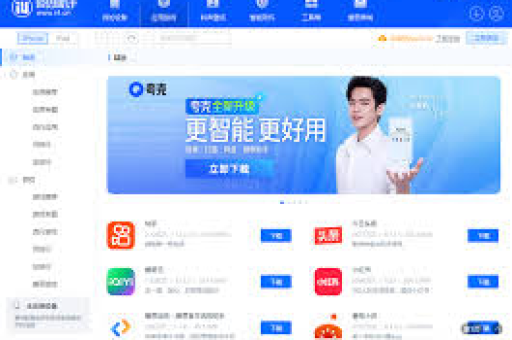
通过爱思助手检测数据线是否原装,只需简单几步:
-
连接设备
将iOS设备通过待检测数据线连接至电脑,并启动爱思助手。 -
进入检测功能
在工具首页找到“设备信息”或“验机报告”选项,部分版本需在“工具箱”中选择“数据线检测”。 -
启动检测
点击检测按钮,爱思助手将自动进行芯片验证、传输测试和充电监测。 -
解读结果
检测完成后,界面会显示“原装正品”、“第三方认证”或“未认证”等结果,并附有详细参数说明。
常见问题与解答
Q1:爱思助手检测显示“未认证”,一定是假线吗?
不一定,部分通过MFi认证的第三方数据线可能因芯片版本较新未被爱思助手完全识别,但显示“未认证”的数据线仍需谨慎使用。
Q2:检测时需要注意什么?
确保数据线连接稳定,避免在检测过程中移动设备,建议在电脑USB端口直接连接,避免使用扩展坞。
Q3:爱思助手能检测无线充电器吗?
目前爱思助手主要针对有线数据线进行检测,无线充电设备不在其检测范围内。
Q4:检测结果与实际使用不符怎么办?
如果检测显示原装但使用中出现问题,可能是数据线已损坏或设备接口有污垢,建议清洁后重新测试。
延伸技巧:如何辨别原装数据线
除了借助工具,用户也可通过物理特征初步判断:
- 接口细节:原装Lightning接口触点为银色,做工光滑无毛刺,接口上方有序列号小字。
- 线材质感:原装线材柔软但富有弹性,USB端接口处有“Designed by Apple in California”字样。
- 使用建议:无论是否原装,都应避免过度弯折数据线,充电时尽量保持通风,以延长使用寿命。
通过爱思助手识别数据线,结合日常观察,用户能更好地保障设备安全与使用体验,在选购数据线时,优先选择MFi认证产品,并在使用中定期检测,方能最大化发挥设备性能。





