目录导读
- 移动硬盘常见故障解析
- 爱思助手修复功能深度评测
- 实战演练:一步步教你修复移动硬盘
- 预防胜于治疗:硬盘保养小贴士
- 常见问题解答(Q&A)
在数字时代,移动硬盘承载着我们宝贵的工作资料、珍贵的家庭照片与回忆,突如其来的“无法访问”、“磁盘结构损坏”或“未初始化”等提示,往往令人措手不及,面对故障,许多用户开始寻求高效可靠的修复工具,以iOS设备管理闻名的爱思助手,其内置的“移动硬盘修复”功能逐渐进入大众视野,本文将从多角度深入解析,探讨爱思助手在移动硬盘修复领域的实际应用,并提供一套完整的数据拯救与预防方案。
移动硬盘常见故障解析
移动硬盘故障通常分为物理故障与逻辑故障两大类。
- 物理故障:主要指硬件损坏,如磁头损坏、电机不转、盘片划伤、电路板烧毁等,这类故障通常伴有异响、无法识别或通电无反应等现象,需专业人员在无尘环境下开盘修复,普通软件工具无能为力。
- 逻辑故障:这是软件层面问题,也是爱思助手等工具主要能处理的范畴,包括:
- 文件系统损坏:如NTFS、exFAT、FAT32分区表损坏,导致系统无法正确读取数据。
- 坏道:分为逻辑坏道(可通过软件修复)和物理坏道(需屏蔽隔离)。
- 误删除或格式化:数据未被覆盖前,有较高恢复概率。
- 病毒破坏:病毒可能导致分区表或文件索引被篡改。
了解故障类型是选择正确修复方案的第一步,对于逻辑故障,专业的数据恢复软件便有了用武之地。
爱思助手修复功能深度评测
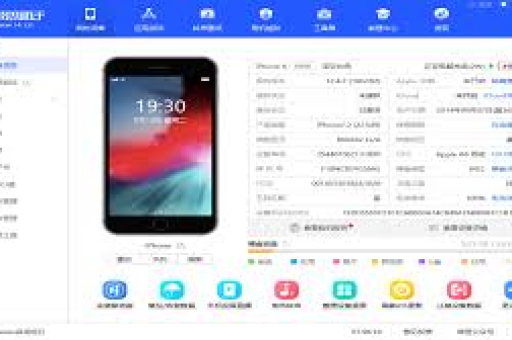
爱思助手(i4.cn)最初是一款强大的iOS设备管理软件,随着其功能扩展,其工具箱中集成了“移动硬盘修复”模块,该功能主要针对逻辑故障设计。
核心功能亮点:
- 分区修复:能够尝试修复因分区表错误、引导记录损坏导致的硬盘无法打开或显示为RAW格式的问题。
- 坏道检测与修复:提供磁盘表面扫描,尝试修复逻辑坏道,并对发现的物理坏道进行标记隔离,防止数据写入坏道区域,避免问题扩大。
- 数据恢复:在修复前或修复后,提供文件扫描与恢复功能,支持多种文件格式,这对于误操作导致的数据丢失是一重保障。
- 操作界面友好:相较于部分专业但晦涩的磁盘工具,爱思助手的界面更直观,引导清晰,对普通用户较为友好。
适用场景与局限性:
- 适用:突然断电导致的文件系统错误、误删文件、轻微逻辑坏道、分区无法访问等。
- 不适用/需谨慎:严重物理损坏(如异响)、硬盘严重摔损、重要数据且故障复杂的情况。重要提示:在硬盘出现故障时,尤其是涉及重要数据,首要原则是“停止写入”,防止数据被覆盖,如果数据至关重要,建议先咨询专业人士或使用更专精的数据恢复软件(如R-Studio, DiskGenius等)进行只读扫描和恢复,再尝试修复操作。
实战演练:一步步教你修复移动硬盘
准备工作:将故障移动硬盘连接至电脑,确保系统能够识别到硬件(即使在“磁盘管理”中显示为“未知”或“未初始化”)。
启动与检测
- 下载并安装最新版爱思助手(请务必从官网下载)。
- 打开爱思助手,切换到“工具箱”面板。
- 找到“移动硬盘修复”工具并打开,工具通常会列出所有连接的磁盘和分区。
- 选择出现故障的移动硬盘或其分区,首先运行“坏道检测”,这个过程可能较长时间,旨在全面评估磁盘健康状况。
尝试修复
- 根据检测报告,如果存在逻辑坏道,工具会提示“修复”,点击修复逻辑坏道。
- 如果是分区丢失或文件系统损坏(如RAW),可尝试使用“分区修复”或“重建分区表”功能(此功能需谨慎,可能造成数据丢失风险,重要数据务必先恢复)。
- 对于误删除的文件,可使用“数据恢复”模块进行深度扫描,扫描后预览找到的文件,选择需要恢复的保存到另一个安全的物理硬盘上,切勿存回原故障盘。
验证与后续 修复完成后,安全弹出硬盘并重新连接,检查是否能够正常访问,若问题依旧,可能故障较为复杂,需考虑更专业的解决方案。
预防胜于治疗:硬盘保养小贴士
再好的修复也不如日常精心维护:
- 安全弹出:始终使用系统“安全删除硬件”功能后再拔线。
- 稳定供电:使用原装或质量可靠的USB数据线,避免使用前置USB口或过长的扩展线为大盘(尤其是无外接电源的3.5英寸硬盘)供电。
- 防震防摔:移动硬盘工作时磁头高速运转,轻微震动都可能导致物理损伤,携带和存放时需格外小心。
- 定期检查与备份:定期使用磁盘检查工具(如Windows的chkdsk)进行简单检查,最重要的是,遵循3-2-1备份原则:至少3份数据副本,存储在2种不同介质上,其中1份离线或异地保存。
常见问题解答(Q&A)
Q1:爱思助手修复移动硬盘会丢失数据吗? A:修复操作本身,如修复坏道、重建分区表,存在数据丢失风险,软件在操作前通常会发出警告,最佳实践是:先尝试用其数据恢复功能或专业恢复软件将重要数据提取出来,再进行修复操作。
Q2:爱思助手和专业的磁盘修复软件(如DiskGenius)比,哪个更好? A:爱思助手界面友好,适合处理简单逻辑故障和初级数据恢复,DiskGenius等专业软件功能更强大,如支持更多文件系统、恢复算法更深入、RAID重组等,适合更复杂场景和高级用户,对于关乎重要数据的严重故障,建议首选专业软件或服务。
Q3:移动硬盘插上电脑没反应,爱思助手也检测不到,怎么办? A:首先尝试更换USB线、电脑接口,甚至另一台电脑,如果均无反应(听不到硬盘转动声或感觉不到轻微震动),则很可能是物理故障(如电路板损坏、电机卡死),此时切勿反复插拔,应寻求专业数据恢复公司的帮助。
Q4:修复成功后,硬盘还能长期可靠使用吗? A:如果修复的是逻辑坏道或软件错误,且硬盘本身无物理老化,可以继续使用,但如果修复过程中检测到并隔离了物理坏道,意味着硬盘存在物理损伤,其可靠性已下降。此类硬盘不应再用于存储重要数据,建议仅作临时周转或非关键用途,并尽快更换新硬盘。
Q5:除了爱思助手,还有哪些免费的修复工具可选? A:Windows系统自带的“磁盘查错”(chkdsk)命令是基础工具,像“TestDisk”是一款强大免费的开源分区恢复工具,但操作以命令行为主,对用户要求较高。
爱思助手的移动硬盘修复功能为应对常见的逻辑故障提供了一个便捷的入口,数据无价,在操作时务必保持谨慎,坚持“先备份(恢复),后修复”的原则,将良好的使用习惯与定期备份相结合,才是守护数字资产最坚固的防线。