
目录导读
- 问题根源:为什么系统升级后耗电会加剧?
- 核心工具:爱思助手在解决耗电问题中的独特优势
- 实战步骤:利用爱思助手诊断与修复耗电问题
- 进阶优化:超越基础修复的长期省电策略
- 常见问答(Q&A):关于耗电与爱思助手的疑惑解答
问题根源:为什么系统升级后耗电会加剧?
许多用户在通过爱思助手或OTA(空中下载)完成iOS系统升级后,都会遭遇一个共同的烦恼:手机耗电速度明显加快,续航时间大幅缩短,这并非全是心理作用,其背后通常有以下几个技术原因:
- 系统重建索引与自适应:升级后,尤其是大版本更新,系统需要重新索引文件、照片、邮件等数据,并适应新固件,这个过程(通常持续几小时到一两天)会在后台高强度运行CPU和存储,导致耗电增加。
- 后台活动激增:新版系统可能会触发所有应用进行兼容性更新检查、数据同步等后台活动,造成短时间内集体“活跃”。
- 软件兼容性问题:部分尚未针对新系统优化的第三方应用,可能会在后台产生异常活动或唤醒,成为“耗电黑洞”。
- 电池校准偏移:升级过程可能影响系统对电池电量统计的校准,导致显示电量与实际电量不符,造成“掉电快”的错觉。
- 新功能与动画效果:新系统引入的视觉特效、后台刷新等功能,若默认开启,也会增加额外的功耗。
理解这些原因后,我们就能有的放矢地解决问题,而爱思助手作为一款强大的iOS设备管理工具,能帮助我们系统性地诊断和修复这些问题。
核心工具:爱思助手在解决耗电问题中的独特优势
相较于仅靠手机自身的设置调整,爱思助手提供了更深层次、更全面的解决方案:
- 全维度设备信息监控:可以详细查看电池详情(包括实际电池容量、循环次数、电池健康度),判断耗电是否源于电池硬件老化。
- 一键式故障排查:提供“一键验机”、“电池寿命测试”等功能,快速排除硬件问题。
- 深度文件管理与清理:能够访问并清理系统升级残留的缓存文件、临时文件,释放空间并提升效率。
- 固件备份与刷机:在极端情况下,可以备份数据后,通过“专业刷机”功能,重新安装纯净、完整的系统固件,彻底解决因升级文件错误导致的耗电异常。
- 应用管理:批量卸载可疑应用或管理其后台权限,从源头遏制耗电应用。
实战步骤:利用爱思助手诊断与修复耗电问题
请按照以下步骤,结合爱思助手(需在电脑端安装)与手机设置进行操作:
第一步:连接诊断与信息获取
- 用数据线将iPhone连接至已安装爱思助手的电脑。
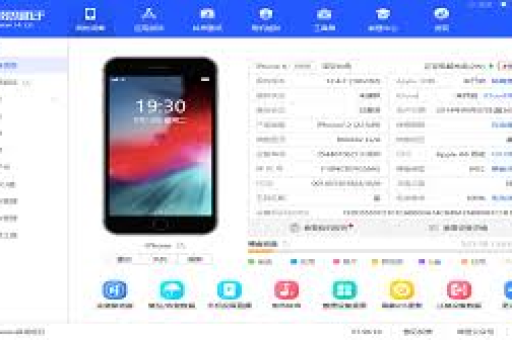
- 打开爱思助手,信任此电脑后,进入“我的设备”主页。
- 查看“电池详情”,重点关注 “电池寿命”,如果低于80%,耗电的主因很可能是电池老化,应考虑更换电池。
- 点击“一键验机”,确保所有部件为“原装”,排除硬件问题。
第二步:系统级清理与校准
- 在爱思助手“工具箱”中,使用 “清理设备垃圾” 功能,清除升级残留和App缓存。
- 如果怀疑电量显示不准,可进行 “电池电量校准”:将手机用到自动关机→连接爱思助手充电至100%不间断(再多充1-2小时)→拔电使用至再次关机→再次充满,此过程有助于系统重新校准电量计。
第三步:软件排查与管理
- 在爱思助手“应用游戏”页面,查看已安装应用,可批量卸载近期安装或极少使用、可能不兼容的应用。
- 在手机上,进入 “设置 > 电池”,查看过去24小时和过去10天的App耗电排行,对任何后台活动异常的应用,进入“设置”中对其关闭“后台App刷新”和“定位服务”。
第四步:终极方案——保留数据刷机 如果以上步骤均无效,可能是升级过程产生了系统错误,此时可使用爱思助手的 “保留用户资料刷机” 功能:
- 在爱思助手“智能刷机”页面,选择你的设备型号。
- 选择当前已安装的、最新的正式版iOS固件(或尝试更稳定的前一版本)。
- 关键:勾选“保留用户资料刷机”,然后点击“立即刷机”,此操作会重新安装系统文件,但保留个人数据,常能解决深层系统故障导致的耗电问题。
进阶优化:超越基础修复的长期省电策略
修复问题后,通过以下设置维持长久续航:
- 屏幕与显示:降低亮度,开启深色模式(OLED屏幕机型省电明显),缩短自动锁定时间。
- 后台活动:在“通用 > 后台App刷新”中,关闭非必要的应用或直接选择“Wi-Fi”仅限。
- 定位服务:在“隐私与安全性 > 定位服务”中,将非必要应用设为“使用期间”或“永不”。
- 推送与获取:在“邮件”中,将获取新数据改为“手动”或拉长时间间隔。
- 关闭非必要功能:酌情关闭“抬起唤醒”、“原彩显示”、“动态效果”等。
常见问答(Q&A):关于耗电与爱思助手的疑惑解答
Q1:使用爱思助手刷机解决耗电问题,会丢失我的照片、微信聊天记录吗? A:只要严格选择 “保留用户资料刷机” 模式,您的个人数据(照片、通讯录、App数据等)理论上都会被保留,但为防万一,操作前务必使用爱思助手的“全备份”或“分类备份”功能,对设备进行完整备份。
Q2:升级后耗电快,一般要观察多久才能确定是问题? A:系统自适应过程通常需要 24至48小时,建议正常使用并充满电1-2次后再做判断,如果超过3天耗电依然异常,则可判定为需要干预的问题。
Q3:爱思助手显示的电池寿命准确吗?和iPhone设置里显示的有何不同? A:爱思助手的数据来源于读取设备的电池系统信息,与苹果官方诊断工具的数据源类似,具有很高的参考价值,iPhone“设置”中的“电池健康”显示的是“最大容量”,而爱思助手会同时显示“电池寿命”(即健康度)和“循环次数”,信息更为详细。
Q4:除了用爱思助手,手机本身可以做什么快速设置来缓解? A:可以立即尝试:① 重启手机;② 进入“设置 > 通用 > 传输或还原iPhone > 还原所有设置”(此操作不会删除数据);③ 确保所有App均为最新版本。
Q5:为什么有时降级系统后,耗电反而更严重? A:降级系统(特别是跨大版本)并非官方推荐操作,可能导致系统文件不匹配、应用不兼容等问题,从而引发不可预知的耗电,长期而言,保持在官方支持的、稳定的最新正式版系统,并通过正确方式优化,才是最佳选择。
通过以上由表及里、从诊断到修复的完整方案,您可以充分利用爱思助手这一强大工具,有效解决iOS升级后的耗电困扰,让您的设备重获持久的续航能力,定期维护和合理的设置习惯,是保持手机健康的关键。





