目录导读
- 无线充电不识别常见表现
- 问题根源深度剖析
- 逐步排查与解决方案
- 软件设置与系统优化
- 硬件检测与设备兼容性
- 预防措施与日常维护
- 常见问题解答(FAQ)
无线充电不识别常见表现
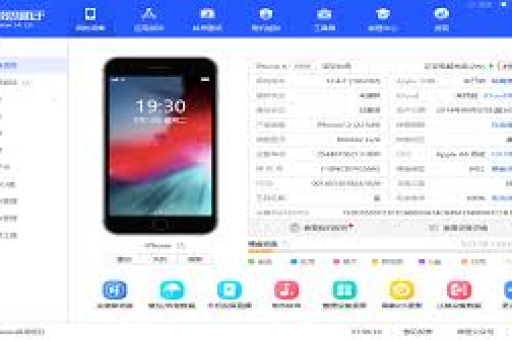
当使用爱思助手检测或管理设备时,无线充电功能出现异常,通常表现为以下几种情况:设备放置在无线充电板上无反应、充电指示灯不亮、爱思助手设备信息中显示“未检测到无线充电功能”、充电断断续续或充电速度异常缓慢,这些现象可能涉及软件、硬件或兼容性问题,需要系统化排查。
问题根源深度剖析
无线充电不识别问题可能源于多个层面。软件层面:iOS系统版本与爱思助手兼容性、系统设置错误、后台进程冲突等;硬件层面:无线充电线圈损坏、充电板故障、设备金属外壳干扰、充电接口灰尘积累;兼容性层面:非原装或未经认证的充电配件、充电协议不匹配(如Qi协议版本差异)、功率适配问题,爱思助手本身的版本过旧也可能导致检测功能失效。
逐步排查与解决方案
第一步:基础检查
- 确认无线充电板已通电,指示灯正常。
- 检查设备放置位置是否对准充电线圈中心。
- 移除手机保护壳(特别是金属或过厚的壳),测试裸机充电。
第二步:设备重启与重置
- 重启iPhone和无线充电板。
- 尝试重置设备网络设置:进入“设置”>“通用”>“传输或还原iPhone”>“还原网络设置”(不会删除数据)。
第三步:软件检测
- 升级爱思助手至最新版本,确保兼容当前iOS系统。
- 通过爱思助手“设备信息”查看无线充电硬件检测状态。
- 使用爱思助手“故障修复”功能尝试修复系统冲突。
软件设置与系统优化
在iPhone中,进入“设置”>“电池”检查充电状态;确保未开启“优化电池充电”导致延迟(可临时关闭测试),检查“设置”>“通用”>“后台App刷新”是否占用过多资源,通过爱思助手“一键验机”功能排查系统篡改或硬件更换记录,某些非原装部件可能导致无线充电失效。
硬件检测与设备兼容性
如果软件排查无效,需深入检测硬件:
- 使用爱思助手“充电检测”工具分析充电电流和电压稳定性。
- 尝试其他无线充电板或设备,交叉测试确定问题源。
- 检查iPhone背部温度:过热可能触发保护机制停止充电。
- 确认充电板支持Qi协议且功率≥7.5W(iPhone 8及以上机型推荐)。
注意:非MFi认证配件可能导致兼容性问题,建议选用苹果官方或认证品牌产品。
预防措施与日常维护
- 定期清洁设备充电接口和背部,避免灰尘堆积影响线圈感应。
- 避免边充电边运行高性能应用,防止过热保护启动。
- 每月至少一次使用爱思助手全面检测设备健康状况。
- 更新iOS和爱思助手至稳定版本,避免测试版系统兼容风险。
常见问题解答(FAQ)
Q1:爱思助手显示“无线充电模块未识别”,但手机可以无线充电,这是为什么?
A:可能是爱思助手版本过低或检测算法误差,更新爱思助手至最新版,并重启检测服务,若充电功能正常,通常无需担心硬件问题。
Q2:iPhone 12以上机型支持MagSafe,但无线充电不识别怎么办?
A:MagSafe充电需兼容磁吸配件,首先检查充电板是否支持MagSafe协议;其次在爱思助手中查看“磁吸模块”检测状态;尝试关闭“设置”中的“磁吸对齐优化”后测试。
Q3:无线充电时断时续,爱思助手检测数据跳动大,如何解决?
A:这通常由供电不稳定或干扰导致,更换充电板电源插座,远离微波炉、路由器等电磁干扰源;通过爱思助手“电池健康”查看损耗情况,电池老化也可能导致充电异常。
Q4:设备进水后无线充电失效,爱思助手能检测到问题吗?
A:爱思助手“防水检测”可提示传感器状态,但无法直接检测线圈腐蚀,进水后需立即断电,并用爱思助手备份数据后送修,无线充电线圈损坏需专业更换。
Q5:第三方无线充电板充电慢,爱思助手显示“非标准配件”,是否影响使用?
A:这可能触发苹果的兼容性提示,虽然可继续使用,但充电效率或安全性可能降低,建议通过爱思助手监控充电温度,避免过热损伤电池。