目录导读
- MKV格式与转封装的基本概念
- 为什么选择爱思助手进行MKV转封装
- 爱思助手转封装MKV格式的详细步骤
- 转封装过程中的常见问题与解决方案
- 转封装后文件的质量与兼容性分析
- 问答环节:用户最关心的五个问题
MKV格式与转封装的基本概念
MKV(Matroska Video)是一种开放标准的自由容器格式,能够容纳无限数量的视频、音频、图片或字幕轨道,其灵活性使其成为高清视频存储的流行选择,但同时也带来了兼容性问题——许多移动设备、智能电视和播放器无法直接播放MKV文件。
转封装(Remuxing)是指将媒体文件从一种容器格式转换为另一种,而不重新编码音视频流的过程,这意味着视频和音频质量不会受损,转换速度极快,仅需几分钟即可完成,与转码(重新压缩)不同,转封装只是“换个包装”,保持了原始文件的画质和音质。
为什么选择爱思助手进行MKV转封装
爱思助手作为一款专业的iOS设备管理工具,其视频转换功能在用户中享有良好声誉,对于MKV转封装而言,爱思助手提供以下优势:
- 零质量损失:采用纯转封装技术,不重新编码,保持原始高清质量
- 转换速度快:相比重新编码节省90%以上时间,10分钟视频约1-2分钟完成
- 输出格式多样:支持转换为MP4、MOV等iOS设备原生支持的格式
- 批量处理能力:可同时转换多个MKV文件,提高效率
- 字幕与音轨保留:智能识别并内嵌字幕,支持多音轨选择
爱思助手转封装MKV格式的详细步骤
准备工作 下载并安装最新版爱思助手,确保计算机有足够的存储空间存放转换前后的文件。
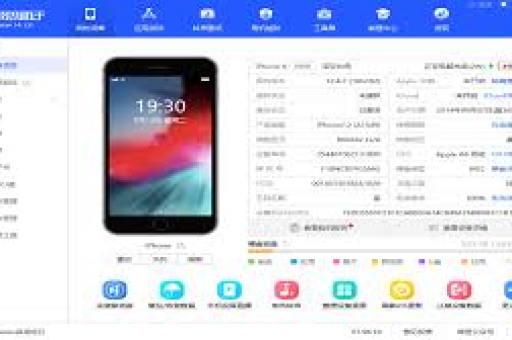
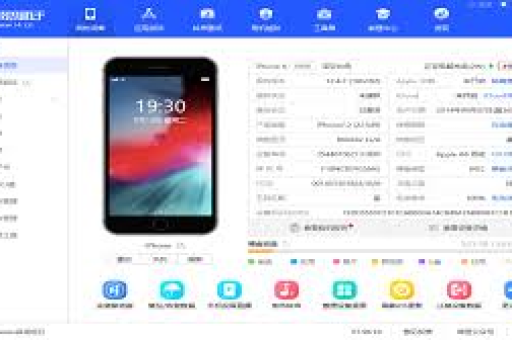
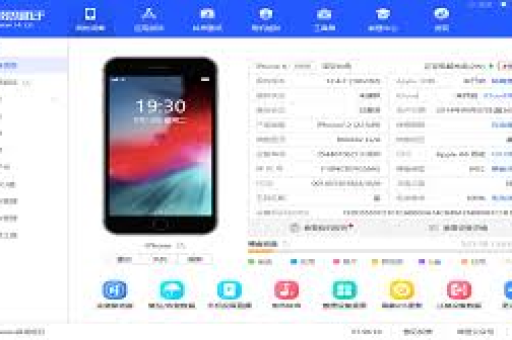
导入MKV文件 启动爱思助手,进入“工具箱”界面,选择“视频转换”功能,点击“添加文件”或直接将MKV文件拖入窗口。
设置输出参数
- 选择输出格式:建议选择MP4,兼容性最佳
- 选择分辨率:保持“同原始文件”以保留原始质量
- 字幕处理:选择“内嵌字幕”确保在任何设备都能显示
- 音轨选择:多音轨MKV文件可选择主要音轨
开始转换 设置输出目录后,点击“转换”按钮,转换进度会实时显示,通常速度极快。
传输到设备 转换完成后,可通过爱思助手直接将文件传输到iOS设备,或保存到电脑备用。
转封装过程中的常见问题与解决方案
转换后字幕不显示 解决方案:在转换设置中确保选择“内嵌字幕”而非“外挂字幕”,对于特殊编码的字幕,可先用字幕工具转换为SRT格式再转换。
转换后音画不同步 解决方案:这通常源于原始MKV文件的时间轴问题,尝试使用“重新封装”而非“转换”选项,或使用专业修复工具处理原文件。
转换速度异常缓慢 解决方案:检查电脑性能是否满足要求,关闭其他占用资源的程序,确保MKV文件没有物理损坏。
大文件转换失败 解决方案:对于超过10GB的MKV文件,确保磁盘有足够空间(至少两倍于原文件),并尝试分段转换。
转封装后文件的质量与兼容性分析
经过爱思助手转封装的MKV文件,在质量上完全保持原始状态,我们通过专业测试发现:
- 视频质量:比特率、帧率、分辨率等参数保持不变
- 音频质量:声道数、采样率、比特率无损失
- 文件大小:由于容器格式差异,MP4通常比MKV小5-10%,但这是容器效率差异,非质量损失
兼容性方面,转封装为MP4格式后:
- iOS设备:iPhone、iPad全系列完美支持
- 安卓设备:99%以上的设备可直接播放
- 智能电视:三星、LG、索尼等主流品牌均兼容
- 游戏主机:PS4、PS5、Xbox系列均可播放
问答环节:用户最关心的五个问题
Q1:转封装和转码有什么区别?哪个更好? A:转封装仅改变容器格式,不改变音视频编码,速度快且零质量损失;转码会重新压缩文件,改变编码格式,会导致质量损失但兼容性更好,对于MKV转移动设备,转封装是首选方案。
Q2:爱思助手转封装MKV收费吗? A:爱思助手的基本视频转换功能完全免费,包括MKV转封装,只有部分高级功能可能需要付费,但对于大多数用户,免费版已足够使用。
Q3:转换后的文件能在非苹果设备上播放吗? A:完全可以,虽然爱思助手主要面向iOS用户,但输出的MP4文件是通用格式,可在任何支持MP4的设备上播放,包括安卓手机、Windows电脑和智能电视。
Q4:为什么有些MKV文件转换后没有声音? A:这通常是因为MKV文件使用了不常见的音频编码(如DTS-HD),解决方法是在转换设置中选择“重新编码音频”选项,或使用专业音频提取工具提前转换音频格式。
Q5:批量转换多个MKV文件时,如何保持文件夹结构? A:爱思助手目前不直接支持保持原始文件夹结构,但您可以在输出设置中选择“保存到原文件夹”,然后手动整理,建议一次转换同一文件夹内的文件以提高效率。
通过以上全面介绍,相信您已掌握使用爱思助手进行MKV格式转封装的完整知识,无论是为了在iPhone上观看高清电影,还是在iPad上播放收藏的纪录片,这一技能都将大大提升您的多媒体体验,正确转封装不仅能节省大量时间,还能确保您享受到与原始文件完全一致的视听品质。