目录导读
- USB3.0传输的重要性与优势
- 爱思助手开启USB3.0传输的准备工作
- 逐步教程:如何开启USB3.0高速传输模式
- 常见问题与故障排除(问答环节)
- USB3.0传输的实际应用场景
- 注意事项与优化建议
USB3.0传输的重要性与优势
在移动设备数据管理领域,传输速度直接影响用户体验,USB3.0技术相比传统的USB2.0,在理论传输速度上提升了近10倍,从480Mbps跃升至5Gbps,对于使用爱思助手进行iOS设备数据备份、恢复、文件管理的用户而言,开启USB3.0传输模式意味着:

- 备份时间大幅缩短:完整备份iPhone数据的时间可减少60%以上
- 大文件传输效率提升:传输电影、照片库等大型文件时体验明显改善
- 多任务处理更流畅:同时进行数据传输和设备管理时响应更快
- 电力效率优化:USB3.0在高速传输时能更有效地管理电源消耗
爱思助手开启USB3.0传输的准备工作
在开启USB3.0传输前,需要确保以下条件全部满足:
硬件要求:
- 计算机配备USB3.0或更高版本接口(通常为蓝色接口)
- 使用支持USB3.0的数据线(原装或MFi认证线缆)
- iOS设备本身支持USB3.0传输(iPhone 5及以上机型)
软件与环境要求:
- 爱思助手最新版本(建议v7.98及以上)
- 计算机已安装必要的USB3.0驱动程序
- iOS系统版本在iOS 8以上
- 关闭计算机上可能干扰USB传输的软件(如某些安全软件)
检测步骤:
- 连接设备后,打开爱思助手
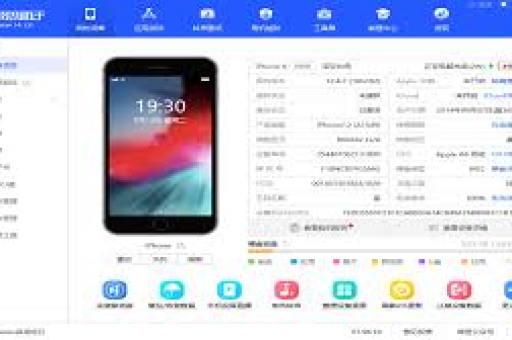
- 查看设备信息页面,确认连接状态
- 检查传输速度指示,确认当前传输模式
逐步教程:如何开启USB3.0高速传输模式
环境检测与准备
首先确保你的计算机识别USB3.0设备,在Windows系统中,可通过“设备管理器”查看“通用串行总线控制器”中是否有“USB3.0”或“xHCI”标识,Mac用户可点击苹果菜单→关于本机→系统报告→USB查看。
爱思助手设置调整
- 打开爱思助手PC端,连接iOS设备
- 点击顶部菜单栏的“工具箱”选项
- 选择“驱动管理”或“USB管理”功能
- 查找“USB传输模式”或“连接优化”选项
- 选择“启用USB3.0高速传输”或类似选项
系统级优化设置
Windows用户额外步骤:
- 进入设备管理器,找到iOS设备
- 右键选择“属性”,进入“电源管理”选项卡
- 取消“允许计算机关闭此设备以节约电源”选项
- 在“策略”选项卡中选择“更好的性能”
macOS用户注意事项:
- 确保系统已更新至最新版本
- 检查系统完整性保护设置是否影响驱动加载
验证传输速度
开启后,可通过传输大文件测试速度,正常情况下,USB3.0传输速度应达到80-150MB/s,而USB2.0通常只有20-35MB/s。
常见问题与故障排除(问答环节)
Q1:为什么我的爱思助手没有显示USB3.0选项? A:可能原因有:1)计算机USB端口非3.0版本;2)数据线不支持USB3.0;3)爱思助手版本过旧;4)系统驱动程序未正确安装,建议按顺序检查这些环节。
Q2:开启USB3.0后传输速度没有明显提升怎么办? A:首先确认设备实际连接状态,在爱思助手设备信息页面查看连接标识,如果仍显示USB2.0,尝试:1)更换计算机USB端口;2)使用原装数据线;3)重启计算机和iOS设备;4)更新计算机主板USB驱动程序。
Q3:USB3.0传输会导致数据安全问题吗? A:USB3.0是物理传输标准,不影响数据加密机制,爱思助手在传输过程中保持原有的加密协议,安全性不会因传输速度提升而降低。
Q4:开启USB3.0后设备连接不稳定如何解决? A:这可能是由于驱动程序冲突或电源管理设置引起,尝试:1)降低USB选择性暂停设置;2)更新主板芯片组驱动;3)避免使用USB集线器,直接连接计算机端口;4)在爱思助手设置中调整连接超时时间。
Q5:所有iOS设备都支持USB3.0传输吗? A:不是,iPhone 5及以上机型开始支持USB3.0传输,但iPad系列中,仅iPad Pro等较新型号全面支持,具体可查阅苹果官方技术规格。
USB3.0传输的实际应用场景
大型备份与恢复 当需要备份128GB或更大容量设备时,USB3.0可将原本数小时的备份过程缩短至1小时内完成,对于经常需要更换设备或进行数据迁移的用户,这一提速尤为重要。
媒体工作者传输素材 摄影师、视频创作者使用iPhone拍摄后,通过爱思助手传输大量4K视频素材时,USB3.0能显著提高工作效率,避免长时间等待影响创作流程。
游戏与应用管理 安装大型游戏(如2-4GB的游戏包)时,USB3.0使安装过程更加迅速,特别是越狱用户通过爱思助手安装IPA文件时,体验提升明显。
批量文件操作 需要批量导入导出照片、音乐、文档时,高速传输减少了重复性操作的时间成本,使文件管理更加高效。
注意事项与优化建议
-
线材质量至关重要:劣质数据线无法达到USB3.0标准速度,甚至可能损坏设备接口,建议始终使用MFi认证线缆。
-
系统兼容性检查:部分旧版Windows系统可能需要手动安装USB3.0控制器驱动,建议访问计算机制造商官网下载最新驱动。
-
避免接口过度使用:计算机的USB3.0接口共享带宽,同时连接多个高速设备可能影响传输性能,重要传输时建议单独连接。
-
定期更新软件:爱思助手团队会持续优化USB连接性能,定期更新至最新版本可获得最佳传输体验。
-
传输中断处理:如遇传输意外中断,建议先检查连接稳定性,再重新操作,爱思助手具备断点续传功能,但部分操作可能需要重新开始。
-
安全移除设备:即使传输完成,也应通过爱思助手的“安全弹出”功能或系统标准方式断开连接,防止数据损坏。
通过正确开启和优化爱思助手的USB3.0传输功能,用户能够充分利用现代硬件的高速潜力,大幅提升iOS设备数据管理效率,无论是日常备份还是大批量文件操作,这一优化都能带来显著的时间节省和体验改善,随着移动设备存储容量不断增长,高速传输已从“锦上添花”变为“必不可少”的功能需求。
随着技术发展,未来USB4和雷电接口将进一步提速,但当前正确配置USB3.0仍是提升爱思助手使用体验最实际、最有效的方法,建议用户根据本指南检查自己的设置环境,确保享受到完整的高速传输优势。