目录导读
- 听筒破音常见原因解析
- 应急处理五步法:立即缓解破音
- 利用爱思助手进行深度诊断与修复
- 软件冲突与系统设置排查
- 硬件问题鉴别与后续建议
- 问答环节:常见问题集中解答
听筒破音常见原因解析
iPhone听筒出现破音、杂音或声音失真,通常由软硬件两方面因素导致,软件方面主要包括:系统音频驱动故障、特定应用兼容性问题、音量或音频设置不当、系统更新遗留的Bug等,硬件方面则可能是:听筒防尘网堵塞、扬声器内部线圈或磁铁受损、主板音频模块故障,或设备曾进液、受潮、摔落导致物理损伤,准确判断原因是有效处理的第一步。

应急处理五步法:立即缓解破音
当破音突然出现时,可尝试以下快速应急步骤,多数软性故障能得以解决:
-
第一步:降低音量与重启设备 立即将媒体音量调低至50%以下,播放一段熟悉的音频测试是否因音量过高导致失真,随后重启iPhone,这是清除临时系统缓存和故障的最简单方法。
-
第二步:清洁听筒防尘网 使用干燥的软毛刷(如新牙刷)轻轻刷拭听筒开口处的防尘网,长期积累的灰尘、皮屑可能堵塞音腔,影响振膜正常震动,导致破音。
-
第三步:检查音频播放源 尝试播放不同的音乐、视频或使用通话测试,确认破音是否存在于所有音频,还是仅限特定应用或文件,以排除音源文件本身损坏的问题。
-
第四步:断开蓝牙与其他音频设备 确保iPhone未连接任何蓝牙耳机或音响,有时音频输出通道冲突会导致设备听筒发出异常声音。
-
第五步:进入还原设置 若上述无效,可尝试 “设置” > “通用” > “传输或还原iPhone” > “还原” 中的 “还原所有设置”,此操作不会删除数据,但会重置系统设置(包括音频设置),常能解决因设置错乱引发的问题。
利用爱思助手进行深度诊断与修复
如果应急处理后问题依旧,可以借助爱思助手这类专业工具进行更深层的排查:
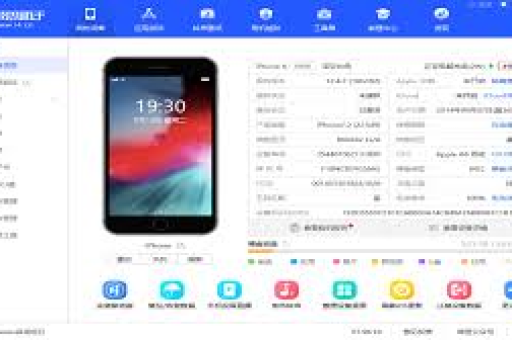
- 设备检测功能:将iPhone连接至电脑,打开爱思助手,进入“工具箱”使用“设备检测”功能,其中的“听筒与扬声器检测”可以播放特定频率的测试音,帮助你更客观地判断破音程度和性质。
- 系统修复与刷机:如果怀疑是系统故障,爱思助手的“一键刷机”功能非常有用。务必先进行完整备份,然后选择“保留用户资料刷机”,下载并刷入最新或更稳定的iOS固件,此操作可以彻底重装系统音频驱动,修复因系统文件损坏或更新失败导致的破音问题,且能保留用户数据。
- 音频文件管理:检查设备内是否有异常或损坏的音频文件,有时这些文件会导致播放器解码异常,进而影响听筒工作状态。
软件冲突与系统设置排查
- 关闭音频增强功能:进入 “设置” > “音乐” > “均衡器”,检查是否启用了某些增强预设(如“低音增强”),尝试关闭它,同样,在“设置”>“辅助功能”>“音频/视觉”中,检查“电话降噪”和“单声道音频”是否被误开启或关闭,切换试试。
- 排查近期安装的应用:回忆破音出现前是否安装了新App,特别是音频类、游戏类应用,尝试卸载它们,并重启手机,观察是否解决。
- 更新所有应用与系统:确保App Store中的所有应用及iOS系统均为最新版本,开发者通常会修复已知的兼容性问题。
硬件问题鉴别与后续建议
如果通过爱思助手刷机、彻底还原所有设置后,破音问题在所有场景下依然顽固存在,则高度指向硬件故障:
- 鉴别特征:破音伴随明显震动感、声音断续、完全无声,或设备有进水、摔落史。
- 可能损坏的部件:听筒扬声器本身、排线接口松动或腐蚀、主板上的音频编解码器芯片。
- 后续建议:
- 官方售后:若设备在保修期内,直接联系Apple官方支持或前往Apple Store Genius Bar进行检测维修。
- 专业维修:过保设备可选择信誉良好的第三方维修店,进行听筒组件更换或检测,通常听筒单独更换成本相对较低。
- 数据安全:送修前,务必使用爱思助手或iTunes进行完整备份,保护个人数据安全。
问答环节:常见问题集中解答
Q1:爱思助手刷机修复破音,会丢失我的照片和微信聊天记录吗? A:如果刷机时在爱思助手中勾选了“保留用户资料刷机”,则照片、聊天记录等个人数据通常会被保留,但为防万一,刷机前必须使用爱思助手“全备份”或iTunes进行完整备份,这是最重要的安全步骤。
Q2:破音只在打电话时出现,听音乐却正常,这是硬件问题吗? A:不一定,这更可能指向通话网络问题或系统通话模块的软件故障,建议先尝试在通话中使用免提,若免提声音清晰,则听筒硬件可能没问题,可以尝试通过爱思助手刷机,或联系运营商检查网络设置。
Q3:清洁听筒时需要注意什么? A:切勿使用牙签、回形针等金属硬物戳刺,也避免使用液体直接喷洒,正确做法是使用手机专用清洁胶、软毛刷或吹气球进行轻柔清理,过度用力可能损坏防尘网或内部的振膜。
Q4:还原所有设置和抹掉所有内容有何区别? A:“还原所有设置”仅重置系统选项(如网络、铃声、桌面布局),不删除App和数据。“抹掉所有内容”会将手机恢复至出厂状态,清除所有数据,处理软件故障时,应优先尝试前者,并确保已备份。
Q5:使用爱思助手检测后,如何判断是否需要送修? A:如果爱思助手的诊断测试中破音持续且明显,并且你在完成“保留资料刷机”后问题依旧,同时在播放系统铃声、通话、音乐等所有音频时都出现破音,那么硬件损坏的可能性就非常大,建议准备送修。
遇到听筒破音问题,保持清晰的排查思路至关重要:从简单的清洁重启,到利用爱思助手进行软件修复,最后才考虑硬件方案,这一过程不仅能有效解决问题,也能让你更了解自己的设备。