目录导读
- 什么是爱思助手备份文件离线分享?
- 为什么需要离线分享备份文件?
- 准备工作:确保备份文件完整可用
- 三种主流离线分享方法详解
- 安全注意事项与常见问题解答
- 跨设备恢复备份的实操步骤
- 专业技巧:优化备份与分享效率
什么是爱思助手备份文件离线分享?
爱思助手备份文件离线分享,指的是将使用爱思助手创建的iOS设备数据备份文件,通过不依赖互联网直接传输的方式,在不同设备或用户间进行共享的过程,与传统的iCloud云备份不同,离线分享采用本地化传输方式,如移动硬盘、U盘、局域网共享等物理媒介,实现数据的安全迁移。
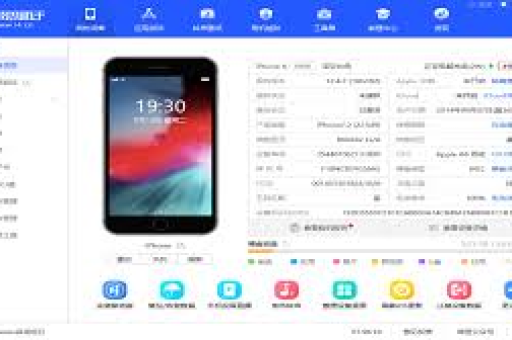
这种方式的备份文件通常包含通讯录、照片、应用数据、系统设置等完整或选择性备份内容,文件格式多为自定义的归档文件,需要借助爱思助手或兼容工具才能正确解析和恢复。
为什么需要离线分享备份文件?
数据安全考量:许多用户对敏感数据上传云端存有顾虑,离线分享确保了数据全程处于可控环境中,避免了云服务器潜在的数据泄露风险。
大容量备份经济性:iOS设备数据量常达数十GB甚至上百GB,若使用iCloud扩容服务需持续付费,而离线分享只需一次性存储设备投入。
网络环境限制:在网速缓慢或不稳定的地区,通过互联网传输大文件几乎不可行,离线分享成为唯一实用方案。
多设备协同需求:家庭或团队中多台设备需要相同基础数据配置时,通过一份备份文件离线分享可大幅节省重复备份时间。
长期归档存储:离线备份文件可长期保存在物理介质中,作为数据历史版本存档,不受云服务商政策变化影响。
准备工作:确保备份文件完整可用
完整备份创建:
- 连接iOS设备至电脑,启动爱思助手专业版
- 选择“备份/恢复”功能中的“全备份”或“分类备份”
- 确保备份过程中设备保持连接,电量充足
- 备份完成后,在“全备份文件管理”中验证备份完整性
备份文件定位:
- Windows系统默认路径:
C:\Users\[用户名]\Documents\iTools\Backup - macOS系统默认路径:
~/Documents/iTools/Backup - 备份文件夹通常以设备名称和备份日期组合命名
文件完整性检查:
- 核对备份文件夹大小是否符合预期(通常接近设备已用容量)
- 检查文件夹内是否包含
Manifest.plist、Info.plist等关键配置文件 - 可尝试在爱思助手中预览备份内容,确认关键数据可读取
三种主流离线分享方法详解
移动存储设备直传
操作流程:
- 将备份文件夹整体复制到移动硬盘或大容量U盘
- 使用exFAT格式确保跨平台兼容性(支持Windows/macOS)
- 传输至目标电脑后,放置于爱思助手默认备份路径或自定义路径
- 在爱思助手“全备份文件管理”中点击“导入”,选择备份文件夹
优势:传输速度取决于存储设备接口(USB 3.0以上最佳),完全离线,安全性高。
局域网共享传输
设置步骤:
- 在源电脑上共享备份文件夹(右键属性→共享→高级共享)
- 设置适当权限(建议读取权限即可)
- 在目标电脑的网络位置中访问共享文件夹
- 复制备份文件夹至本地,通过爱思助手导入
技巧:对于超大型备份文件,建议使用千兆网络环境,有线连接比Wi-Fi更稳定快速。
压缩分卷处理
大文件处理方案:
- 使用7-Zip或WinRAR将备份文件夹压缩
- 如需要邮件传输或限制单文件大小,启用“分卷压缩”功能
- 设置适当分卷大小(如4GB兼容FAT32格式)
- 传输后先解压再导入爱思助手
注意:压缩虽节省传输时间,但会增加额外的压缩/解压时间,需权衡利弊。
安全注意事项与常见问题解答
安全防护措施
- 加密处理:对敏感备份文件使用Veracrypt等工具创建加密容器
- 介质验证:传输前后计算MD5或SHA256校验值,确保文件无损坏
- 隐私清理:分享前可选择性删除备份中的敏感信息(通过爱思助手备份管理)
- 权限管理:设置分享文件的访问密码和有效期
常见问题解答
Q1:离线分享的备份文件能否在不同iOS版本间恢复? A:通常向前兼容性较好,但将旧版本备份恢复到新版iOS时,部分系统设置可能无法完全迁移,建议在相近版本间操作,重大版本更新前先查阅兼容性说明。
Q2:分享的备份文件被识别为损坏怎么办? A:首先检查传输完整性,重新复制文件;其次确认目标电脑的爱思助手版本与创建备份时的版本相近;最后尝试在源电脑重新创建备份。
Q3:如何只分享部分数据而非完整备份? A:爱思助手提供“分类备份”功能,可选择性备份照片、通讯录等特定数据类型,分享时仅传输这些小型专项备份即可。
Q4:Mac和Windows间的备份文件能否互用? A:爱思助手备份文件格式是跨平台的,但路径引用方式可能不同,建议在目标系统上重新导入备份文件,让爱思助手重建索引。
Q5:离线分享后如何验证恢复效果? A:先在目标设备上进行测试恢复,确认关键数据完整后,再清理原设备,保留原始备份至少一周作为安全缓冲。
跨设备恢复备份的实操步骤
前期准备:
- 目标设备已安装最新版爱思助手并连接电脑
- 备份文件已放置于目标电脑可访问位置
- 确认目标设备有足够存储空间容纳备份数据
恢复流程:
- 打开爱思助手,进入“备份/恢复”界面
- 点击“全备份文件管理”,选择“导入”按钮
- 导航至备份文件夹所在位置,选择包含
Manifest.plist的文件夹 - 导入成功后,备份将出现在列表中,点击“查看”可预览内容
- 选择需要恢复的数据类型(可全选或部分选择)
- 点击“恢复至设备”,等待进度完成
- 设备重启后,根据提示完成iOS端的设置
特殊情况处理:
- 如果恢复后部分应用数据缺失,尝试单独重新安装应用
- 遇到系统不兼容提示,可先更新目标设备iOS版本再尝试恢复
- 恢复过程中断,可重新连接后尝试“增量恢复”功能
专业技巧:优化备份与分享效率
智能备份策略:
- 定期清理无用数据后再备份,减少文件体积
- 使用“增量备份”功能,只备份变化部分
- 将大型媒体文件单独存储,不纳入常规备份
分享流程优化:
- 建立标准化备份命名规则:
设备名_日期_版本_备注 - 为常用备份创建快捷方式,避免重复查找路径
- 制作操作文档模板,记录每次分享的关键参数
长期维护建议:
- 每季度验证一次重要备份文件的可恢复性
- 对归档备份实施“3-2-1”原则:3份副本,2种介质,1份异地
- 记录备份内容清单,便于快速定位特定数据
进阶应用场景:
- 企业环境:部署内部文件服务器集中管理备份文件
- 家庭共享:建立家庭数字资产归档系统
- 设备迁移:换机时使用离线分享确保数据无缝转移
爱思助手备份文件离线分享作为一种务实的数据管理方案,巧妙平衡了安全性、经济性与实用性,在数据日益珍贵的数字时代,掌握这种不依赖网络的基础数据迁移能力,相当于为个人数字资产上了一道物理保险,无论是应对紧急数据恢复,还是规划长期数字归档,这套完整的方法体系都能提供可靠的技术支撑,随着存储设备成本的持续下降和传输速度的不断提升,离线数据分享的价值将进一步凸显,成为每个数字公民都应掌握的核心技能之一。