
目录导读
- 爱思助手投屏功能简介
- 为什么要调整投屏分辨率?
- 如何调整爱思助手投屏分辨率?
- 1 准备工作
- 2 分辨率调整步骤详解
- 常见问题解答(Q&A)
- 投屏分辨率优化技巧
爱思助手投屏功能简介
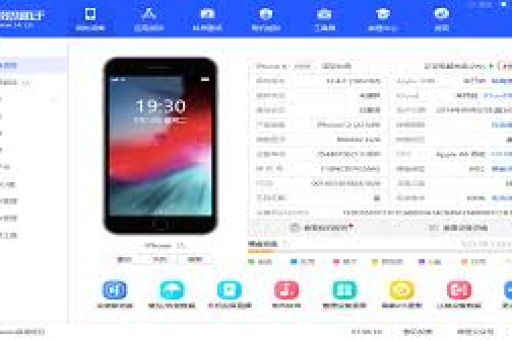
爱思助手是一款功能强大的iOS设备管理工具,除了数据备份、应用下载等基础功能外,其无线投屏功能备受用户青睐,通过爱思助手,用户可以将iPhone或iPad屏幕实时投射到电脑上,方便演示、游戏直播或观看视频,许多用户在使用过程中发现投屏画面模糊或尺寸不适,这通常与分辨率设置有关,调整分辨率能显著提升投屏清晰度和流畅度,本文将详细解析如何操作。
为什么要调整投屏分辨率?
投屏分辨率决定了画面的精细度和流畅性,默认设置可能无法匹配电脑屏幕或使用需求,导致以下问题:
- 画面模糊:分辨率过低时,投屏内容出现像素化,影响观看体验。
- 卡顿延迟:分辨率过高可能超出设备性能范围,引发卡顿。
- 比例失调:分辨率与电脑屏幕不匹配时,画面会被拉伸或压缩。 调整分辨率可解决这些问题,实现高清、流畅的投屏效果,尤其适用于游戏、视频剪辑等对画质要求高的场景。
如何调整爱思助手投屏分辨率?
1 准备工作
- 确保电脑(Windows或Mac)和iOS设备连接同一Wi-Fi网络。
- 在电脑和iOS设备上分别安装最新版爱思助手。
- 打开iOS设备的“控制中心”,启用“屏幕镜像”功能。
2 分辨率调整步骤详解
步骤1:连接设备
启动电脑端爱思助手,点击“工具箱”中的“屏幕投影”功能,在iOS设备上选择“爱思助手”进行连接,此时电脑会显示实时投屏画面。
步骤2:进入设置界面
在电脑端投屏窗口上方,找到“设置”图标(通常为齿轮形状),点击打开“分辨率设置”选项。
步骤3:选择分辨率
爱思助手提供多种分辨率选项,如720p、1080p、2K等,也可能支持自定义分辨率,根据需求选择:
- 平衡模式:选择“1080p”(1920×1080),适合大多数电脑屏幕,兼顾清晰度和流畅性。
- 性能优先:选择“720p”(1280×720)以减少系统负载,避免游戏或直播卡顿。
- 画质优先:若电脑性能强,可选择“2K”或更高分辨率,但需注意网络带宽是否充足。
步骤4:应用并测试
点击“确认”保存设置,观察投屏画面变化,若出现卡顿,可适当降低分辨率;若画面模糊,可尝试提高分辨率。
常见问题解答(Q&A)
Q1:投屏分辨率无法调整怎么办?
A:首先检查爱思助手是否为最新版本,旧版本可能功能不全,确保网络稳定,重启投屏功能,若问题依旧,尝试重新连接设备或重启电脑。
Q2:调整分辨率后画面变形,如何解决?
A:这通常是分辨率比例与电脑屏幕不匹配所致,在设置中选择“保持原始比例”或手动调整自定义分辨率,匹配电脑屏幕的宽高比(如16:9)。
Q3:高分辨率投屏导致延迟高,有何优化方法?
A:降低分辨率至1080p或720p,同时关闭电脑后台程序,使用有线网络连接,在爱思助手设置中开启“硬件加速”功能也能提升流畅度。
Q4:爱思助手投屏支持4K分辨率吗?
A:目前爱思助手主要支持720p、1080p及2K分辨率,暂未原生支持4K投屏,如需超高画质,可借助其他专业投屏工具,或通过调整设备本身分辨率实现。
投屏分辨率优化技巧
- 网络优先:投屏依赖网络传输,使用5GHz Wi-Fi或有线网络可减少延迟。
- 设备性能匹配:老旧电脑建议选择720p分辨率,避免过热或卡顿。
- 场景化设置:游戏投屏可选高刷新率模式,视频观影则侧重分辨率提升。
- 定期更新:爱思助手会优化投屏算法,保持软件最新有助于功能完善。
调整爱思助手投屏分辨率是提升使用体验的关键步骤,通过简单设置,用户即可根据设备性能和需求,在清晰度与流畅度之间找到最佳平衡,无论是办公演示、娱乐观影还是游戏直播,合理的分辨率设置都能让投屏事半功倍,随着爱思助手功能的不断更新,未来投屏体验将更加智能化,为用户带来更便捷的数字生活连接。





