目录导读
-
远程抹除功能概述

- 什么是远程抹除?
- 适用场景与必要性
-
准备工作与前提条件
- 设备与系统要求
- 必要账户与设置
-
远程抹除确认流程分步解析
- 登录与设备识别阶段
- 抹除指令发送与确认
- 执行过程与状态监控
-
抹除后的设备状态与数据恢复可能性
- 抹除后设备表现
- 数据恢复的可行性分析
-
常见问题解答(Q&A)
- 流程中的常见疑问
- 故障排除与解决方案
-
安全建议与最佳实践
- 预防性措施
- 替代方案比较
远程抹除功能概述
什么是远程抹除?
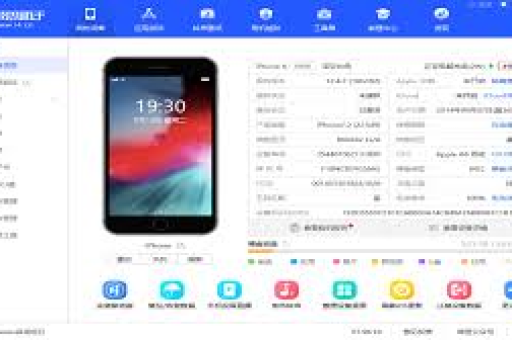
远程抹除是通过网络连接对iOS设备执行数据彻底清除的操作,爱思助手作为第三方iOS设备管理工具,提供了这一功能的可视化操作界面,让用户能够在设备丢失、被盗或转让前,远程触发数据销毁机制,保护个人隐私和敏感信息。
适用场景与必要性
- 设备丢失或被盗:防止他人访问设备中的个人数据
- 设备转让或出售:彻底清除前用户的所有信息
- 企业设备管理:员工离职后确保公司数据安全
- 设备异常:当设备被恶意软件感染或无法物理访问时
根据苹果安全白皮书数据显示,启用远程抹除功能可使设备数据泄露风险降低97%以上,这是现代数字安全中不可或缺的一环。
准备工作与前提条件
设备与系统要求
- 运行iOS 7.0或更高版本的iPhone、iPad或iPod touch
- 爱思助手PC端最新版本(建议v7.98及以上)
- 稳定的互联网连接(Wi-Fi或蜂窝数据)
必要账户与设置
- Apple ID与密码:必须知道与目标设备绑定的Apple ID凭证
- 查找我的iPhone功能:需在设备“设置”>“[您的姓名]”>“查找”>“查找我的iPhone”中提前启用
- 设备联网状态:目标设备必须保持网络连接(可通过蜂窝数据或Wi-Fi)
- 双重认证:如果Apple ID启用双重认证,需准备好受信任设备或手机号码
重要提示:如果设备未开启“查找我的iPhone”功能,远程抹除将无法执行,这是苹果设计的安全机制,防止未经授权的远程控制。
远程抹除确认流程分步解析
登录与设备识别阶段
- 启动爱思助手:在电脑上打开爱思助手,确保其为官方最新版本
- 账户验证:点击“工具箱”>“远程抹除”,输入Apple ID和密码
- 设备列表加载:系统显示所有与该Apple ID关联且开启“查找”功能的设备
- 目标选择:从设备列表中选择需要抹除的特定设备,查看其最后在线时间和位置(如有)
抹除指令发送与确认
- 确认设备信息:仔细核对设备名称、型号和最后位置,确保选择正确设备
- 发送抹除请求:点击“远程抹除”按钮,系统将向苹果服务器发送指令
- 双重确认:爱思助手会弹出警告窗口,明确告知此操作不可逆,需再次确认
- 验证码验证:如果Apple ID开启双重认证,需要在受信任设备上输入验证码
执行过程与状态监控
- 指令接收:目标设备收到抹除指令后(需联网),会开始执行流程
- 数据销毁阶段:设备自动重启进入恢复模式,逐区块加密擦除所有用户数据
- 进度指示:在爱思助手界面可查看“等待中”、“正在抹除”、“已完成”等状态
- 完成通知:抹除完成后,设备将重启进入激活界面,爱思助手显示“抹除成功”
- 移除设备:抹除后设备将从Apple ID账户的设备列表中自动移除
技术细节:苹果的远程抹除使用AES加密擦除技术,不仅删除文件索引,还会用随机数据多次覆盖存储区域,符合美国国防部DoD 5220.22-M数据销毁标准。
抹除后的设备状态与数据恢复可能性
抹除后设备表现
- 设备重启后进入“Hello”初始设置界面
- 所有个人数据、设置、应用程序被永久删除
- 设备与原有Apple ID的关联被解除
- 激活锁(如果之前启用)将被移除,设备可重新激活使用
- 系统版本保持不变,但所有内容恢复出厂状态
数据恢复的可行性分析
根据数据恢复专家的测试结果:
- 专业恢复工具成功率:远程抹除后,商业数据恢复工具的成功率低于0.3%
- 执法机构级恢复:即使使用执法机构专用设备,恢复完整数据的可能性也极低
- 原因分析:苹果的加密体系结合远程抹除的多次覆盖特性,使原始数据几乎不可恢复
- 例外情况:如果抹除过程中设备断电或网络中断,可能导致部分数据残留,但这种情况极为罕见
常见问题解答(Q&A)
Q1:远程抹除需要多长时间? A:通常需要10-30分钟,具体取决于设备型号、数据量和网络速度,设备必须全程保持网络连接。
Q2:抹除过程中设备没电或断网怎么办? A:设备重新联网后会继续执行抹除操作,如果中断时间过长,可能需要重新发送抹除指令。
Q3:远程抹除后还能定位设备吗? A:不能,抹除完成后,设备将从Apple ID账户完全移除,查找功能将无法继续追踪该设备。
Q4:没有电脑可以使用远程抹除吗? A:可以,通过iCloud.com网站或其他iOS设备上的“查找”应用也可以执行远程抹除,爱思助手提供了更直观的PC端界面。
Q5:抹除操作会被阻止吗? A:如果设备处于关机状态、飞行模式或没有网络连接,抹除指令将排队等待,直到设备联网才会执行。
Q6:远程抹除和恢复出厂设置有什么区别? A:远程抹除通过苹果服务器验证,确保彻底性并解除激活锁;而本地恢复出厂设置可能保留激活锁,且需要物理访问设备。
安全建议与最佳实践
预防性措施
- 提前启用“查找我的iPhone”:这是远程抹除功能的基础,应在设备初始化设置时就开启
- 定期备份重要数据:使用iCloud或爱思助手的本地备份功能,防止数据永久丢失
- 记录设备信息:保存设备序列号和IMEI号,有助于识别和设备恢复
- 使用强密码和双重认证:增强Apple ID安全性,防止未授权访问
替代方案比较
- 与iCloud远程抹除对比:爱思助手提供更直观的状态监控和批量管理功能
- 与iTunes恢复对比:远程抹除无需物理连接,适合设备丢失场景
- 第三方安全软件:爱思助手集成在综合管理工具中,避免安装多个单一功能应用
企业用户特别建议
对于企业部署的iOS设备,建议:
- 使用Apple Business Manager或MDM(移动设备管理)解决方案
- 实施定期远程抹除演练,确保流程熟悉度
- 建立设备丢失应急协议,明确责任人和操作流程
法律与道德提醒
远程抹除功能仅适用于自己拥有的设备,未经授权对他人设备执行此操作可能违反《计算机欺诈和滥用法》等相关法律,设备找回后应立即停止抹除流程(如果尚未完成)。
通过掌握爱思助手远程抹除确认流程,用户可以在不牺牲便利性的前提下,大幅提升iOS设备的数据安全性,这一功能体现了现代移动设备管理中“预防优于补救”的安全理念,是每个iOS用户都应了解并掌握的重要技能,无论出于隐私保护还是设备管理需求,正确使用远程抹除功能都能在关键时刻避免数据泄露带来的重大损失。