目录导读
- 临时文件是什么?为何需要清理?
- 爱思助手临时文件清理功能详解
- 逐步教程:如何设置自动清理规则
- 手动清理与自动清理的平衡策略
- 常见问题解答(FAQ)
- 清理前后的注意事项与最佳实践
临时文件是什么?为何需要清理?
临时文件是iOS设备在使用各种应用、浏览网页或执行系统操作时产生的缓存数据、日志文件和碎片化存储内容,这些文件本意是提升应用响应速度、记录操作状态,但长期积累会占用大量存储空间,导致设备运行缓慢、应用卡顿甚至系统不稳定。
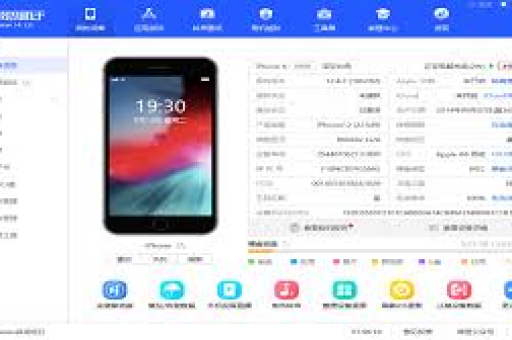
爱思助手作为一款专业的iOS设备管理工具,其临时文件清理功能能够智能识别并安全移除这些冗余数据,帮助用户恢复宝贵的存储容量,提升设备整体性能,根据实际测试,定期清理可为普通用户释放2GB-10GB不等的空间,相当于为设备进行了一次“深度呼吸”。
爱思助手临时文件清理功能详解
爱思助手的清理模块设计直观且功能全面,主要涵盖以下几个方面:
缓存文件清理:针对应用程序产生的临时缓存,特别是社交媒体、视频流媒体和游戏应用产生的大型缓存文件。
系统日志清理:安全移除系统运行过程中产生的诊断日志和错误报告,这些文件通常对普通用户无实用价值。
更新残留文件:在iOS系统更新后,旧系统文件残留往往占用大量空间,此功能可安全移除这些冗余数据。
照片缓存与缩略图:清理相册应用中生成的预览文件和重复缩略图,释放空间而不影响原始照片。
自定义清理路径:高级用户可指定特定目录进行清理,实现精准的空间管理。
逐步教程:如何设置自动清理规则
连接设备与信任授权 使用原装或MFi认证数据线将iOS设备连接至电脑,启动爱思助手,在设备上点击“信任此电脑”,并在爱思助手中完成设备识别。
进入清理功能模块 在爱思助手主界面,选择“工具箱”>“清理设备垃圾”或直接点击主面板的“一键清理”入口。
执行扫描与分析 点击“开始扫描”,爱思助手将全面分析设备中的临时文件分布,扫描完成后,系统会分类显示可清理的文件类型及预估可释放空间。
配置自动清理设置
- 点击右上角的“设置”或“自动清理规则”
- 开启“定期自动清理”开关
- 设置清理频率:建议选择“每周一次”或“每两周一次”
- 选择清理文件类型:建议保留“应用缓存”和“系统日志”,谨慎选择“浏览器历史”等个性化数据
- 设置空间阈值:可配置“当设备剩余空间低于5GB时自动触发清理”
- 确认设置并保存
执行首次清理与验证 返回清理界面,勾选需要清理的项目,点击“立即清理”,清理完成后,重启设备以确保所有更改生效。
手动清理与自动清理的平衡策略
虽然自动清理提供了便利,但合理的手动干预同样重要:
推荐自动清理的场景:
- 常规应用缓存和系统日志
- 重复的缩略图文件
- 已知的广告缓存和追踪数据
建议手动清理的场景:
- 特定应用数据清理前需确认内容(如游戏进度)
- 浏览器历史与保存密码(如需保留登录状态)
- 消息附件中的珍贵文件
最佳实践是结合两种方式:设置轻度自动清理规则(每周仅清理核心缓存),每月进行一次手动深度清理与检查。
常见问题解答(FAQ)
Q1:清理临时文件会删除我的个人数据吗? A:不会,爱思助手的清理功能专门针对系统和非必要的缓存文件,不会触及照片、联系人、消息内容等个人数据,但建议清理前仍进行完整备份。
Q2:清理后应用需要重新登录吗? A:大多数应用不会受影响,但某些应用(如银行类APP)出于安全考虑可能会要求重新登录,建议在非紧急时间执行清理。
Q3:自动清理会影响设备性能吗? A:清理过程本身会占用少量系统资源,但爱思助手默认在设备空闲时执行自动清理,且完成后会明显提升设备响应速度。
Q4:清理频率多高比较合适? A:普通用户建议每1-2周一次;重度用户(经常安装/卸载应用、浏览大量媒体)可设置为每周一次;轻度用户每月一次即可。
Q5:清理后文件能恢复吗? A:临时文件清理是永久性操作,无法通过常规手段恢复,爱思助手在清理前会显示详细列表供用户确认,请仔细检查后再执行。
清理前后的注意事项与最佳实践
清理前必做事项:
- 通过iCloud或爱思助手完整备份设备
- 确保设备电量高于50%或连接电源
- 记录重要应用的登录状态(必要时截图保存)
- 关闭正在运行的所有应用
清理后优化建议:
- 重启设备以使清理完全生效
- 检查关键应用功能是否正常
- 观察设备存储空间变化,确认清理效果
- 建立定期清理提醒,养成维护习惯
长期设备维护策略:
- 结合爱思助手的其他优化功能,如电池保养、系统修复
- 定期更新爱思助手至最新版本,获取改进的清理算法
- 关注iOS系统更新后的特殊清理需求
- 在设备存储接近满载前主动执行清理,而非完全依赖自动规则
通过合理配置爱思助手的临时文件清理设置,用户不仅能持续享受整洁的存储空间,还能延长设备使用寿命,维持流畅的操作体验,智能清理不仅是空间管理,更是现代数字设备健康维护的重要组成部分。